


Portal SSO – Home
Home
 Objetivo da home

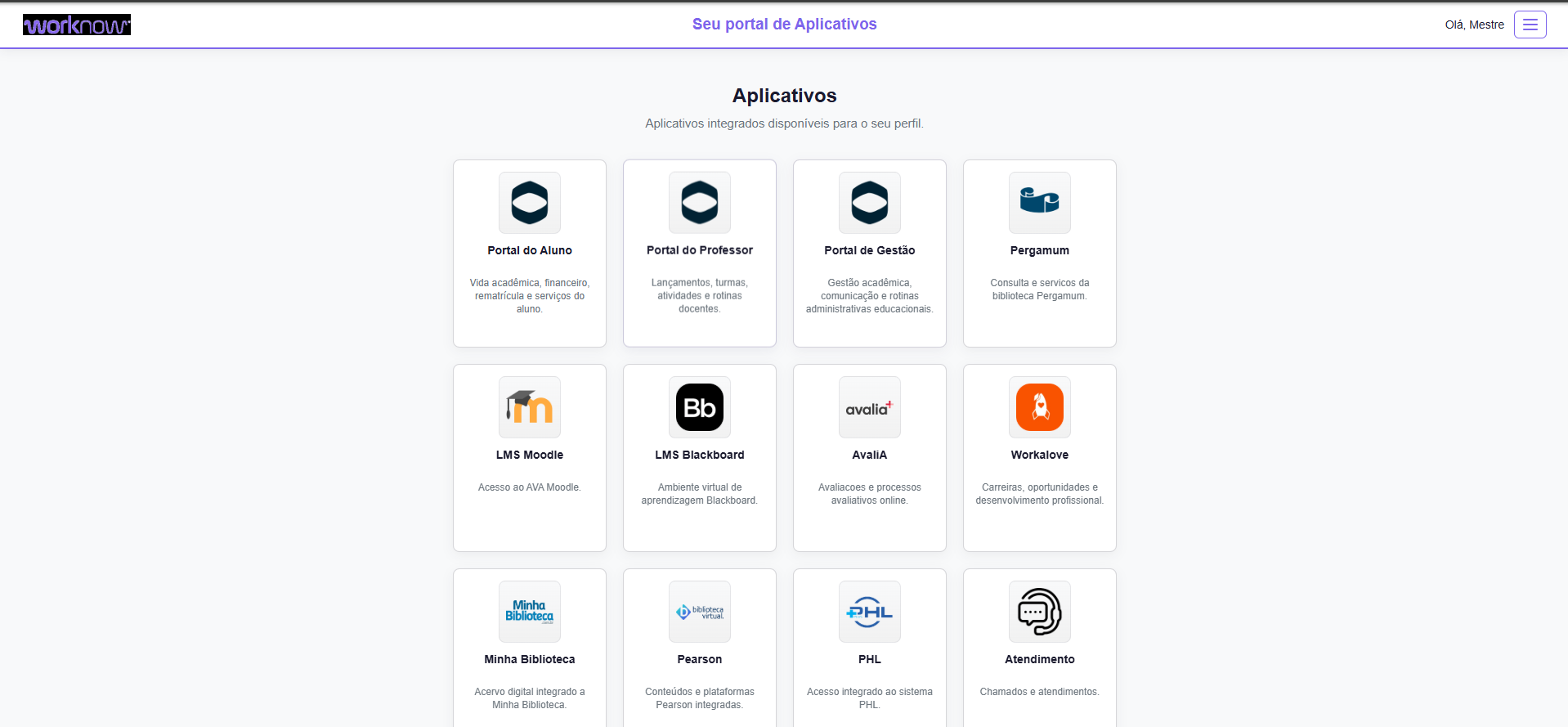
A home é a página inicial exibida após o login. Ela apresenta os aplicativos disponíveis para o usuário logado.
A exibição de um aplicativo depende de quatro condições:
01. O aplicativo precisa estar cadastrado.
02. O aplicativo precisa estar ativo.
03. O usuário precisa possuir perfil permitido no campo Perfis autorizados.
04. O aplicativo precisa possuir licença válida.
Cabeçalho
O cabeçalho da home exibe:
– logo do portal;
– nome/saudação do usuário;
– menu hambúrguer.
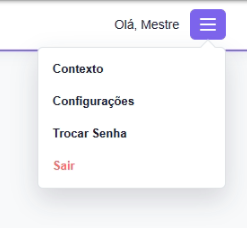
O menu pode apresentar opções como:
– Contexto;
– Configurações;
– Trocar Senha;
– Sair.
Botão Contexto
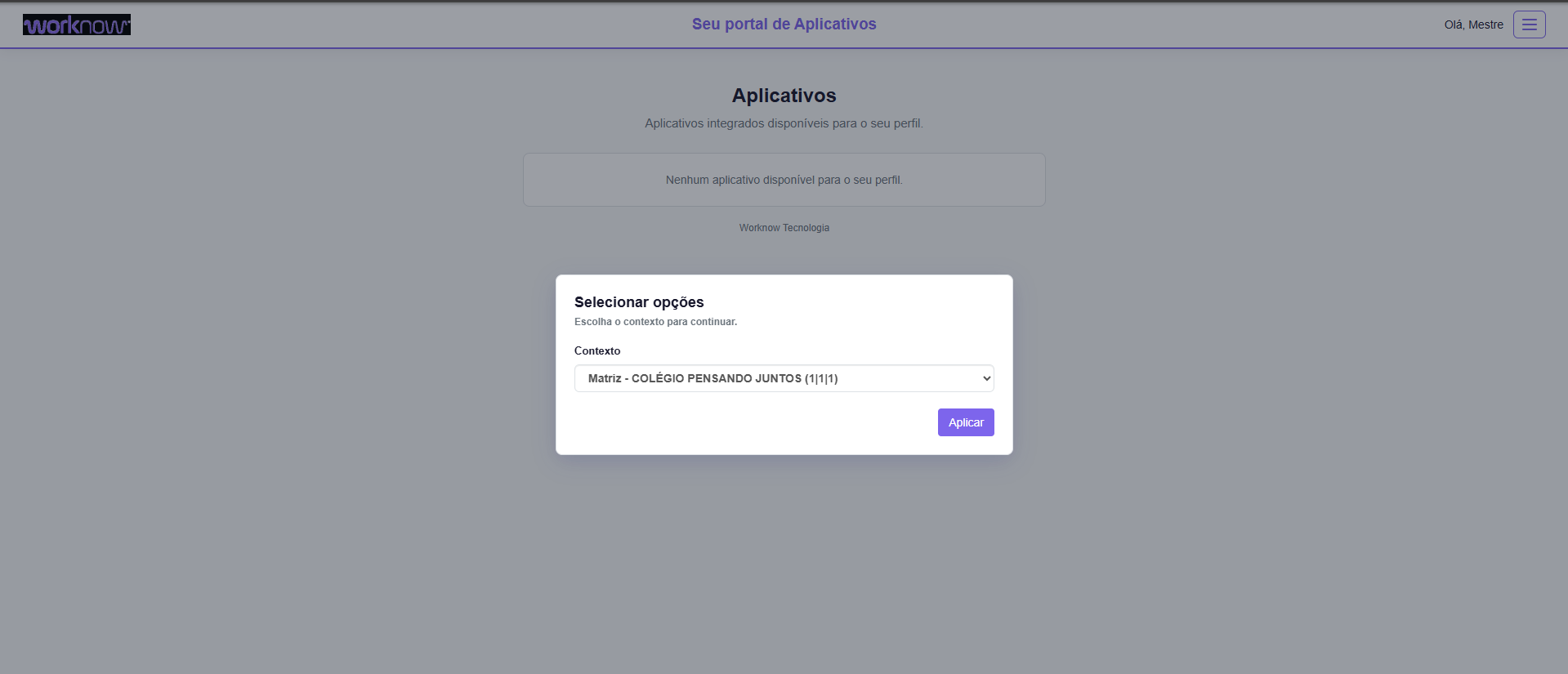
O botão Contexto permite trocar o contexto da sessão atual.
Ao alterar o contexto:
– o portal grava o novo contexto na sessão;
– as configurações são recarregadas;
– a lista de aplicativos é recalculada;
– licenças e permissões passam a ser avaliadas para o novo contexto.
O contexto é exibido no formato:
Nome da filial – Nível de ensino (CODCOLIGADA|CODFILIAL|CODTIPOCURSO)
Botão Configurações
O botão Configurações só aparece para usuários que possuem o perfil definido no arquivo de configuração do Portal SSO.
Essa validação usa os perfis retornados pelo RM para o usuário logado.
Botão Trocar Senha
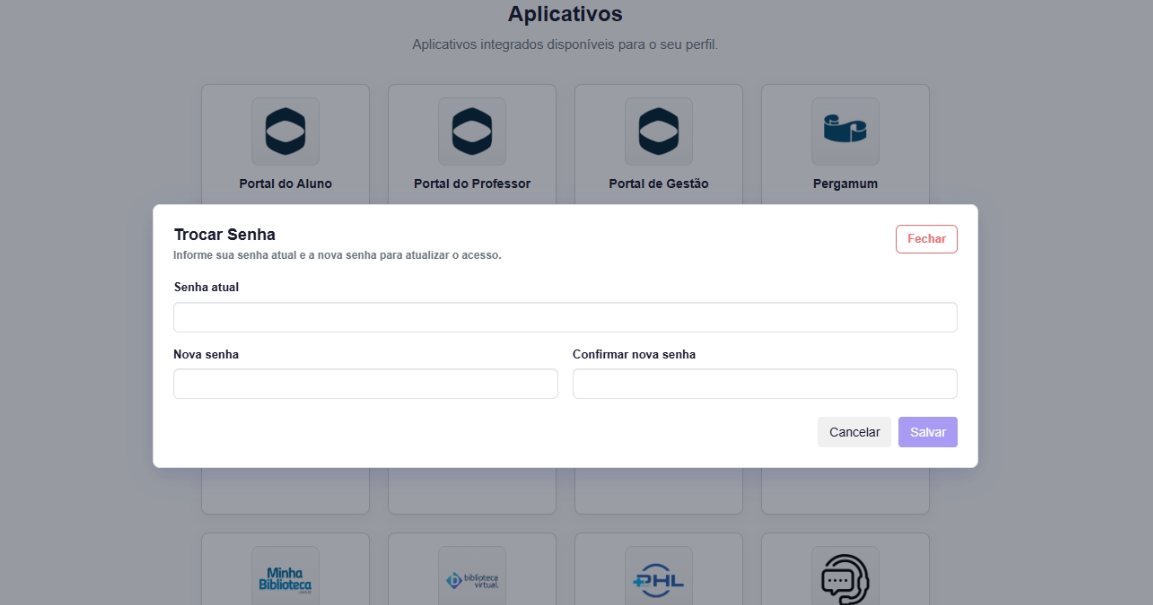
O botão Trocar Senha permite alterar a senha do usuário autenticado.
O usuário deve informar:
– senha atual;
– nova senha;
– confirmação da nova senha.
Botão Sair
O botão Sair encerra a sessão do Portal SSO e retorna para a tela de login.
Cards de aplicativos
Cada card representa um aplicativo integrado.
O card exibe:
– ícone/logo do aplicativo;
– nome do aplicativo;
– descrição do aplicativo.
Ao clicar em um card, o portal chama o backend para executar o aplicativo. O backend retorna o tipo de abertura esperado, como redirecionamento simples ou envio por formulário.
Ordenação dos aplicativos
Os aplicativos são exibidos conforme o campo Ordem configurado em cada aplicativo.
Quanto menor o número, mais cedo o aplicativo aparece na home.
Quantidade de colunas
A quantidade máxima de colunas exibidas na home é definida na aba Configurações > Geral.
Mesmo que seja configurado um número alto, o layout é responsivo. Em telas menores, como tablets e celulares, os cards quebram automaticamente para evitar corte ou sobreposição.
Rodapé
O rodapé exibe o texto configurado no Visual Home e acrescenta o contexto atual, no formato:
Texto do rodapé – CODCOLIGADA|CODFILIAL|CODTIPOCURSO
Exemplo:
Worknow Tecnologia – 1|1|1
