


Seção
< All Topics

Parametrização

Portal Autorizações

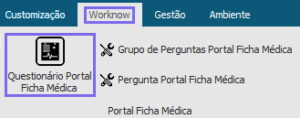
Para iniciar a configuração do Questionário Portal de Autorizações, vá ao Menu Worknow e selecione Questionário Portal Ficha Médica.

Rm.exe > Educacional > Worknow > Questionário Portal Ficha Médica. 

Questionário Portal Ficha Médica

Na guia abaixo, você configurará o questionário do Portal Ficha Médica. Para começar, clique em ‘Incluir‘ para iniciar o processo de cadastro do questionário, conforme ilustrado na imagem abaixo.
Logo após, clicar em para adicionar novos parâmetros.
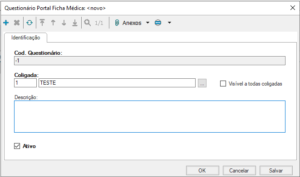
Identificação

  • Cod. Questionário: o código do questionário é um campo default, e é preenchido automaticamente ao iniciar o cadastro do questionário.
  • Coligada: nesse campo é vinculada a coligada em que o questionário estará visível.
  • Visível a todas coligadas:  nesse checkbox será marcado se o questionário ficará visível para todas as coligadas, ou seja se todas as coligadas irão utilizar o mesmo questionário.
  • Descrição: esse campo será preenchido com o nome do questionário.
  • Ativo: nesse checkbox marcamos se o questionário está ativo.

    Após salvar será necessário criar/configurar o anexo.

Configurar Anexos Questionário Portal Ficha Médica

Nessa guia vai ser feito a configuração dos anexos questionário portal ficha médica.

Vínculo Grupo/Questionário do Portal Ficha Médica

Vínculo Grupo/Questionário do Portal Ficha Médica

Clique em Anexos, e depois em Configurar Anexos.Na próxima tela de Configuração dos Anexos, após clicar em Action, irá abrir uma tela para pesquisar, onde iremos inserir a Action para a configuração do anexo.
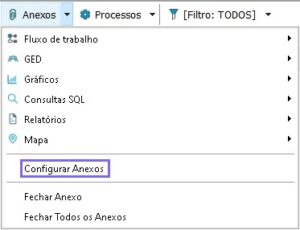
Em localizar inserir esse valor CstFichaMedicaGrupoQuestionario para fazer a pesquisa dos campos, clicar em Vínculo Grupo/Questionário do Portal Ficha Médica em seguida faremos os relacionamentos dos campos para criar o anexo.Após a criação é necessário preencher o campos com os valores para fazer o relacionamento.Na coluna Mestre o “CODCOLIGADA” é inserido automaticamente, na coluna Detalhe inserir o valor “ZWNMEDQUESTGRUPORELAC.CODCOLIGADA” para fazer o relacionamento.
Na coluna Mestre o “CODQUESTIONARIO” é inserido automaticamente, na coluna Detalhe inserir o valor “ZWNMEDQUESTGRUPORELAC.CODQUESTIONARIO” para fazer o relacionamento.

Após a conclusão desses relacionamentos, o anexo “Vínculo Grupo/Questionário” do Portal Ficha Médica estará pronto para ser utilizado.
Vínculo Parâmetro/Questionário do Portal Ficha Médica.
Clique em Anexos, e depois em Configurar Anexos.

Na próxima tela de Configuração dos Anexos, após clicar em Action, irá abrir uma tela para pesquisar, onde iremos inserir a Action para a configuração do anexo.

Em localizar inserir esse valor CstFichaMedicaParametroQuestionario para fazer a pesquisa dos campos, clicar em Vinculo Parâmetro/Questionário do Portal Autorizações em seguida faremos os relacionamentos dos campos para criar o anexo.
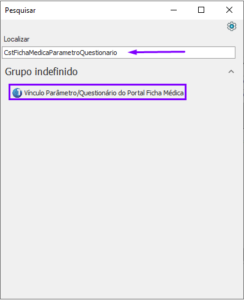
Após a criação é necessário preencher o campo com os valores para fazer o relacionamento.Na coluna Mestre o “CODCOLIGADA” é inserido automaticamente, na coluna Detalhe inserir o valor “ZWNMEDQUESTPARAMRELAC.CODCOLIGADApara fazer o relacionamento.Na coluna Mestre o “CODQUESTIONARIO” é inserido automaticamente, na coluna Detalhe inserir o valor “ZWNMEDQUESTPARAMRELA.CODQUESTIONARIO” para fazer o relacionamento.
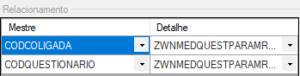

Após a conclusão desses relacionamentos, o anexo “Vínculo Parâmetro/Questionário” do Portal de Autorizações estará pronto para ser utilizado.
Nessa tela, será feito o cadastro de vínculo do grupo de perguntas.
Logo após, clicar em para adicionar novos parâmetros.
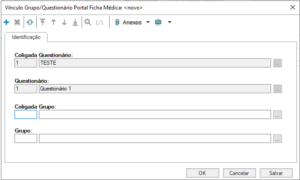

  • Coligada Questionário: esse campo por ser default, já virá preenchido com o código da coligada do questionário.
  • Questionário: nesse campo será feito o vínculo do questionário que foi cadastrado anteriormente.
  • Coligada grupo: esse campo indica qual coligada pertence o grupo de perguntas.
  • Grupo: esse campo indicamos grupo de perguntas.

Vínculo Parâmetro/Questionário do Portal Ficha Médica

Nessa guia será preenchido os parâmetros do questionário do portal autorizações.

Logo após, clicar em para adicionar novos parâmetros.

Identificação

  • Coligada Questionário: esse campo por ser default, já virá preenchido com o código da coligada do questionário.
  • Questionário: nesse campo será feito o vínculo do questionário que foi cadastrado anteriormente
  • Período Letivo: será vinculado o período letivo que está cadastrado o questionário.
  • Matriz Aplicada: será vinculada a matriz aplicada que o questionário está cadastrado


Grupo de perguntas Portal Ficha Médica

Clicando em Grupo de Perguntas Portal Portal Ficha MédicaIrá abrir uma nova janela.Logo após, clicar em para adicionar novos parâmetros.

  • Identificação Cod. Grupo:  esse campo indica o código do grupo de perguntas, o mesmo é default e será criado automaticamente.
  • Coligada: nesse campo é feito o vínculo da coligada que as perguntas estará visível.
  • Visível a todas coligadas: marcar esse checkbox caso as perguntas fique visível em todas as coligadas, ou seja, todas irão utilizar o mesmo grupo de perguntas.
  • Descrição: nesse campo será feita a descrição das perguntas.
  • Ordem: ordem que as perguntas ficam dentro do questionário, pergunta 1,  2 e assim sucessivamente.
  • Ativo: se o grupo de perguntas está ativo.

Após salvar será necessário criar/configurar o anexo.

Configurar anexo Vínculo Pergunta/Grupo do Portal Ficha Médica

Nessa guia vai ser feito a configuração dos anexos questionário portal ficha médica.


Vínculo Pergunta/Grupo do Portal Ficha Médica

Clique em Anexos, e depois em Configurar Anexos.

Na próxima tela de Configuração dos Anexos, após clicar em Action, irá abrir uma tela para pesquisar, onde iremos inserir a Action para a configuração do anexo.

Em localizar inserir esse valor CstFichaMedicaPergunta para fazer a pesquisa dos campos, clicar em Vínculo Grupo/Questionário do Portal Autorizações em seguida faremos os relacionamentos dos campos para criar o anexo.

Após a criação é necessário preencher o campos com os valores para fazer o relacionamento.

Na coluna Mestre o “CODCOLIGADA” é inserido automaticamente, na coluna Detalhe inserir o valor “ZWNMEDGRUPOPERGRELAC.CODCOLIGADA” para fazer o relacionamento.
Na coluna Mestre o “CODQUESTIONARIO” é inserido automaticamente, na coluna Detalhe inserir o valor “ZWNMEDGRUPOPERGRELAC.CODQUESTIONARIO” para fazer o relacionamento.

Após feito esses relacionamentos o anexo Vinculo Pergunta/Grupo do Portal Autorizações estará pronto para uso.

Vínculo Pergunta/Grupo do Portal Ficha MédicaIdentificação

  • Coligada Grupo: esse campo indica qual coligada pertence o grupo de perguntas.
  • Grupo: esse campo indica o grupo de perguntas.
  • Coligada Pergunta:  esse campo indica em qual coligada pertence as perguntas.
  • Pergunta: nesse campo preenchemos com as perguntas a serem respondidas no portal.

Pergunta Portal Ficha Médica

Clicando em Grupo de Perguntas Portal Ficha Médica.


Irá abrir uma nova janela.

Logo após, clicar em  para adicionar novos parâmetros.

Identificação

  • Cod. Pergunta: o código da pergunta  é default e será criado automaticamente.
  • Coligada: nesse campo é selecionada coligada da pergunta, indica que é a mesma coligada onde está cadastrado o questionário.
  • Visível a todas coligadas: indica se a pergunta ficará visível em todas as coligadas.
  • Descrição: qual o tipo de pergunta que será respondida.
  • Tipo de Dado: nesse campo selecione o tipo de dado que deseja coletar. Os tipos de dados são
  • Inteiro: representa um tipo de dado numérico que consiste apenas em números inteiros, ou seja, números sem parte fracionária. Exemplos de inteiros são -1, 0, 1, 2, 3, etc. Não inclui números decimais ou frações.
  • String: refere-se a um tipo de dado que é uma sequência de caracteres, geralmente utilizada para armazenar texto. Pode incluir letras, números, símbolos e espaços. Por exemplo, “123abc”.
  • Texto: similar à string, o tipo de dado texto é usado para armazenar grandes quantidades de informações em formato de texto. É comumente usado para descrições longas, parágrafos ou textos extensos.
  • Texto Explicativo: um tipo de dado textual que, além de conter informações detalhadas como no “Texto”, é especialmente utilizado para fornecer explicações, instruções ou notas adicionais em um contexto explicativo, geralmente em campos de formulários ou documentos.
  • Real: este tipo de dado é utilizado para números reais que podem incluir valores decimais. Ao contrário dos inteiros, os números reais podem ter uma parte fracionária. Por exemplo, 1.5, 3.14, -0.75, etc.
  • Data: tipo de dado que representa uma data específica no formato de data calendárica, incluindo o dia, mês e ano. Por exemplo, 01/01/2023.
  • Booleano: esse tipo de dado tem apenas dois valores possíveis: verdadeiro ou falso (true ou false). É comumente usado para armazenar condições binárias, onde algo pode ser “sim” ou “não”, “verdadeiro” ou “falso”. Esses valores são frequentemente usados em lógica e programação.
  • Ordem: esse campo refere-se à ordem das perguntas.
  • Tamanho:  esse campo refere-se ao tamanho da resposta, quando a mesma for do tipo texto.
  • Consulta SQL: a pergunta será vinculada a partir de uma consulta SQL.
  • Relatório: ao inserir um relatório irá aparecer o botão DOCUMENTO no portal, e nele será apresentado o conteúdo do relatório.
  • Ativo: esse checkbox indica se a pergunta está ativa.
  • Pergunta Pai: a pergunta pai tem que ser do tipo de dado booleano.
  • Resposta da Pergunta Pai: deve ser do tipo booleano com uma resposta.Logo abaixo segue um exemplo para melhor entendimento de “Pergunta Pai” e Resposta da “Pergunta Pai”.“Pergunta Pai”: “O aluno pode ser medicado sem o acompanhamento do responsável?”
    “Resposta da Pergunta Pai”: [ ] Sim [ ] Não.
    Se a “Resposta da Pergunta Pai” for “Sim”, o usuário seguirá automaticamente para a “pergunta filho”. Por outro lado, se a resposta for “Não”, o processo será encerrado na pergunta “Pergunta Pai”, sem uma segunda pergunta.