


Condições
 Guia Condições
 Guia Condições
A Guia de Condições tem como objetivo configurar intervalos de criação e encerramento de cursos e configurar nomenclaturas para o processo de integração dos dados. Nessa etapa, poderá definir as informações relevantes que serão utilizadas durante o processo de integração.
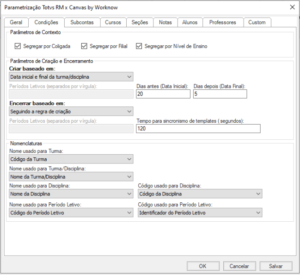
Parâmetros de Contexto
O Canvas oferece a capacidade de segregação de subcontas para organizar efetivamente as informações em diferentes níveis, como coligada, filial e nível de ensino. A criação das subcontas, segue uma lógica de acordo com o contexto acadêmico, por isso é essencial a definição de como será a segregação de sua criação.

Para definir a segregação, é preciso já ter definida a estrutura da instituição.
-
- Coligada: em RM Educacional uma coligada é o cadastro de uma instituição, seja de educação básica ou educação superior.
-
Filial: em RM Educacional a filial é uma subdivisão ou unidade que faz parte de uma coligada.
-
Nível de Ensino: o Nível de Ensino no RM Educacional refere-se ao tipo de cursos oferecidos pela Coligada ou suas Filiais. Isso pode incluir graduação, pós-graduação, cursos técnicos, ensino médio, cursos de extensão, entre outros. Cada Nível de Ensino tem seus próprios requisitos acadêmicos, currículo e administração.
A segregação de subcontas é uma estrutura que facilita a gestão de acesso e visualização dos cursos assim como no RM Educacional.
-
- Segregar por Coligada: será criada uma subconta para cada coligada, concatenando o seu respectivo código.
- Segregar por Filial: cada filial é uma subdivisão da coligada, e essa segregação permite um controle e organização mais detalhados das informações sobre os cursos em níveis específicos.
- Segregar por Nível de Ensino: é possível criar subcontas para cada nível de ensino dentro de uma filial. Isso permite mais organização, principalmente quando diferentes níveis de ensino têm requisitos distintos.

Importante: o tipo de segregação deve ser definitiva, sendo que, após uma vez executado o processo de integração, qualquer alteração posterior pode causar impacto indesejado, pois irá criar uma nova estrutura diferente da anterior.
→ Se optar por NÃO segregar, os cursos serão adicionados a subconta principal do Canvas.
Parâmetros de Criação e Encerramento
→ Estes parâmetros definem quando um curso será criado dentro do Canvas.
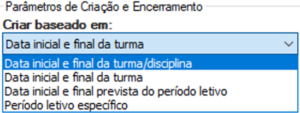
-
- Data inicial e final da Turma/disciplina: Com base nas datas de início e término da turma/disciplina, serão criadas automaticamente todas as ofertas ativas no Canvas, de acordo com os parâmetros especificados.
- Data inicial e final da Turma: com base nas datas de início e término da turma, serão criadas automaticamente todas as ofertas ativas no Canvas, de acordo com os parâmetros especificados.
- Data inicial e final prevista do Período Letivo: Essa é a opção mais comum adotada pelas instituições de ensino. Com base na data de início e previsão de término do período letivo, todas as ofertas ativas serão automaticamente criadas no Canvas, seguindo os parâmetros estabelecidos.
 |
Atenção: As duas opções acima ativam o campo lateral, o qual permite definir a quantidade de dias para antecipação ou postergação do recurso selecionado. Essa funcionalidade facilita a preparação prévia de toda a estrutura no Canvas antes do início oficial das aulas. Além disso, os dados podem continuar a ser integrados até um determinado número de dias após a data final. Para que a integração funcione corretamente, caso escolha uma das opções acima, é necessário que as datas iniciais das turmas/disciplinas estejam devidamente preenchidas |
-
- Dias antes e Dias depois: este campo é utilizado para adicionar dias antes e depois da data preenchida na turma/disciplina, para que o curso seja criado antes da data prevista no RM. Ao preencher esse campo, o Canvas refletirá uma data de criação alterada. A data inserida aqui afeta a data em que o curso é criado no Canvas. Se este campo estiver com valor zero, ele seguirá a data preenchida na turma/disciplina. Em outras palavras, a criação seguirá a data inicial e final da turma/disciplina.


Dica
Após o término da unidade curricular, o aluno perde o acesso à disciplina. No entanto, pode utilizar o campo “Dias depois (data final)” para garantir que o aluno tenha tempo suficiente para verificar informações sobre o encerramento da disciplina e conferir suas notas. Após esse período, o aluno não poderá mais visualizar os dados da disciplina.
-
- Período letivo específico: Ao integrar um curso, é essencial cadastrar o IDPERLET do período letivo específico. Se houver mais de um período letivo, é necessário informá-los separados por vírgulas e sem espaço. Independentemente das datas de início e término das turmas e turmas/disciplinas, é importante destacar que apenas o período letivo da oferta será considerado para integração.
NOTA: Para saber qual é o IDPERLET, acesse o seguinte menu:

 |
TOTVS Educacional > Currículo e Oferta > Ofertas > Período Letivo |
Se todas as colunas estiverem habilitadas observe que uma delas tem o nome de “Id. Período Letivo”.
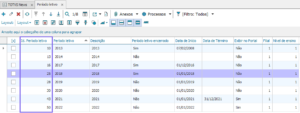
Essa informação deverá constar na parametrização da data de criação dos cursos no Canvas.
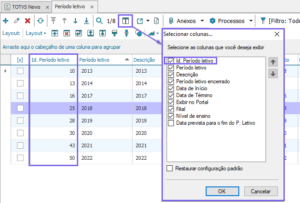
NOTA: Caso ainda não visualize, clique em:
-
- “Selecionar colunas” e acrescente a coluna “Id. Período Letivo” conforme imagem abaixo:
-
- Encerrar baseado em: estes parâmetros definem quando um curso será encerrado dentro do Canvas.

-
- Não encerrar: esta opção não irá encerrar o curso no Canvas.
- Seguindo a regra de criação: o curso será encerrado no Canvas seguindo a data final utilizada na regra de criação.
- Período letivo específico: o curso será encerrado no Canvas seguindo a data final utilizada no período letivo.
Observação: a opção de encerramento deve ser similar a opção de escolha da criação, a menos que a escolha seja “não encerrar”.
Nomenclaturas
Quando o integrador solicitar um nome a ser atribuído, esses parâmetros de nomenclaturas determinarão de onde essa informação será obtida.
-
- Nome usado para Turma: Código, nome ou nome reduzido, são configurados conforme localização abaixo.
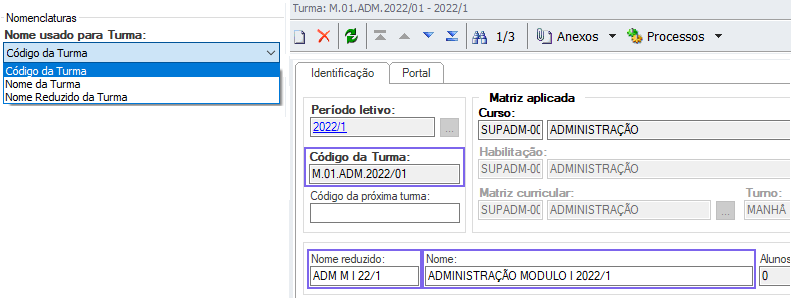
|
TOTVS Educacional > Currículo e Oferta > Turmas |
-
- Nome usado para Turma/Disciplina: Nome ou identificador da turma/disciplina, São ajustados de acordo com a localização indicada a seguir.
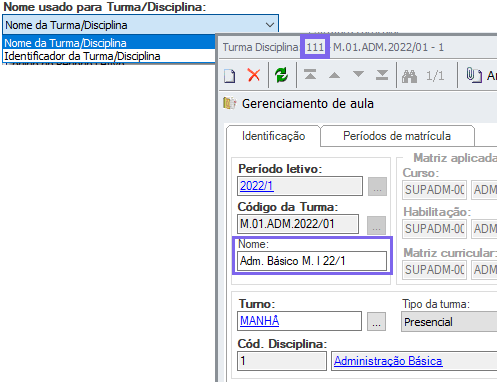
|
TOTVS Educacional > Currículo e Oferta > Turmas/Disciplinas |
-
- Nome usado para Disciplina: É possível personalizar a descrição do NOME da disciplina no Canvas de acordo com o cadastro da disciplina na base do TOTVS Educacional.
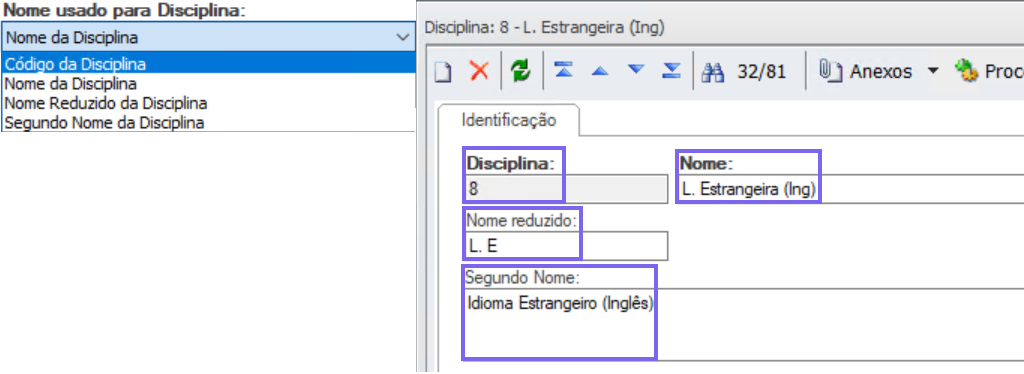
|
TOTVS Educacional > Currículo e Oferta > Disciplinas |
-
- Código usado para Disciplina: Com as definições do nome, é possível indicar qual será a referência de código a ser extraído do cadastro da Disciplina.
Por fim essas opções são:
“Código da Disciplina“
“Nome Reduzido da Disciplina”
“Segundo Nome da Disciplina“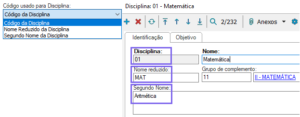
|
TOTVS Educacional > Currículo e Oferta > Disciplinas. |
-
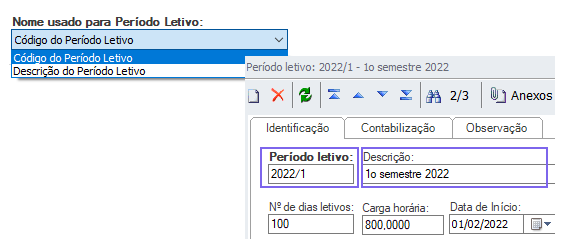
- Nome usado para Período Letivo: Código ou descrição do período letivo, são encontrados e configurados conforme imagem abaixo:
|
TOTVS Educacional > Currículo e Oferta > Períodos Letivos. |
-
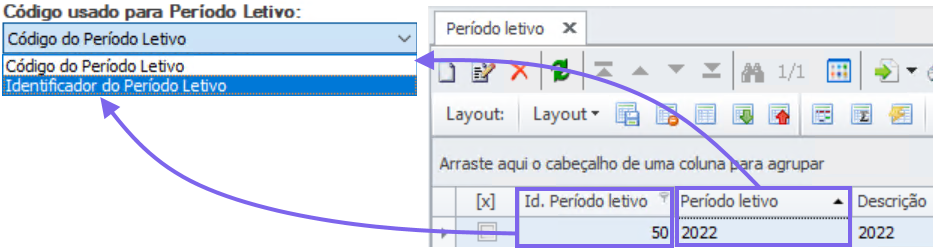
- Código usado para Período Letivo: Assim como para a Disciplina, também é possível indicar qual será a referência de código a ser retirado do cadastro do Período Letivo.
Portanto as opções são:
“Código do Período Letivo“
“Identificador do Período Letivo“
Com isso, o identificador pode ser extraído pelo:
- Banco de dados
- Ou a tela em que são exibidos todos os cadastros de período letivo conforme exemplo abaixo.
|
TOTVS Educacional > Currículo e Oferta > Períodos Letivos. |
Importante: o tipo de nomenclatura de nomes e códigos das turmas, turmas/disciplinas e período letivo devem ser definitivas, sendo que, após uma vez executado o processo de integração, qualquer alteração posterior pode causar impacto indesejado, pois irá criar uma nova estrutura diferente da anterior, isso poderá causar duplicidade de cursos no Canvas.
