Cobrança
 Guia de Cobrança
 Guia de Cobrança
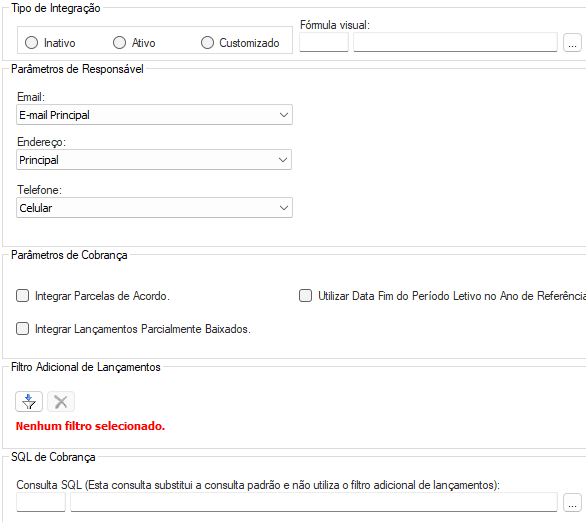
Nesta guia é configurado os parâmetros de cobrança, descontos e responsáveis.
Tipo de Integração

-
- Inativo: selecionando este campo nenhuma “cobrança” será integrada ao Isaac.
- Padrão: selecionando este campo, o processo de integração irá criar a “cobrança” conforme a configuração parametrizada.
Customizado: caso a estrutura padrão de criação de “cobrança” não atenda a demanda da instituição é possível customizar esta criação através de uma fórmula visual.
Parâmetros de Responsável
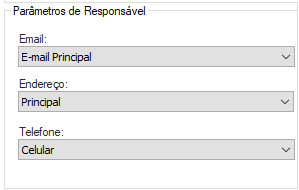
Neste campo, são configurados os cadastros do responsável, incluindo e-mail, endereço e telefone. Esses cadastros são realizados no RM TOTVS Educacional e são validados durante o processo de integração.
-
- E-mail: neste campo, é parametrizado o endereço de e-mail principal do responsável previamente cadastrado no sistema RM TOTVS.
- Endereço Principal: neste campo, é configurado o endereço principal do responsável o mesmo cadastrado no sistema RM TOTVS.
- Telefone: neste espaço, você configura o endereço de e-mail principal do responsável que já foi registrado anteriormente no sistema RM TOTVS.
Parâmetros de Cobranças
Esta seção contém configurações específicas sobre os tipos de lançamentos de cobrança a serem integrados.
-
-
-
Integrar Parcelas de Acordo: Marque esta caixa se desejar que as parcelas geradas a partir de acordos financeiros (renegociações, parcelamentos de dívidas, etc.) sejam incluídas na integração com o Isaac.
- Integrar Lançamentos Parcialmente Baixados: Marque esta caixa se desejar que os lançamentos financeiros que já foram parcialmente pagos (com baixas parciais) sejam incluídos na integração com o Isaac. Isso pode ser útil para o Isaac gerenciar cobranças de saldos residuais.
-
Utilizar Data Fim do Período Letivo no Ano de Referência: Marque esta caixa para que, no cálculo ou referência do ano fiscal, seja utilizada a data final do período letivo ao invés de outras datas padrão do sistema. Isso é particularmente relevante para instituições de ensino.
-
-
Parâmetros de Valores
Nesse campo são configurados os parâmetros de desconto.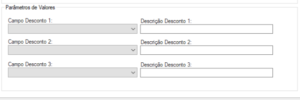
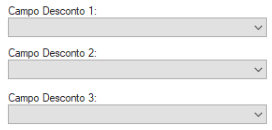
Campo Desconto
Nesse campo, são especificados os tipos de desconto, permitindo a definição de até três tipos distintos. Essas configurações são cadastradas nos parâmetros de integração entre os sistemas Financeiro e Educacional.
Descrição Desconto
Neste campo, é possível definir um nome personalizado para o desconto, caso prefira não utilizar o nome predefinido nos parâmetros do financeiro.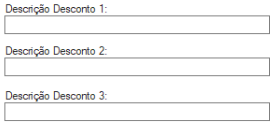
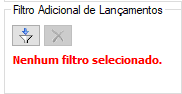
Filtro adicional de Lançamento
Neste campo, é possível estabelecer uma regra adicional conforme a necessidade da instituição.
Processo de Cancelamento de Cobrança
Esta seção é dedicada ao procedimento de cancelamento de cobrança, o qual requer algumas configurações conforme detalhado no contrato do aluno, permitindo o cancelamento de parcelas conforme necessário.
Algumas configurações devem ser feitas, e pra isso é preciso acessar o caminho para fazer os devidos vínculos.
 |
Rm.exe > Educacional > Currículo e Oferta > Curso > Anexo > Habilitações/Séries > Dados Isaac da Habilitação. |
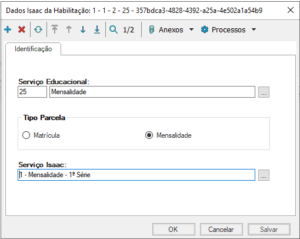
- Dados Isaac da Habilitação: nessa aba é configurado os dados da habilitação, que é o vínculo do curso que o aluno está matriculado.
-
- Serviço Educacional: nesse campo é especificado o tipo de serviço que será cobrado.
- Tipo de Parcela: marcando essa caixa de seleção, você define se a parcela corresponde a uma matrícula ou a uma mensalidade.
- Serviço Isaac: neste campo, é associado o tipo de serviço que será faturado no Isaac.
Feito essas tratativas acima, acesse o caminho abaixo para realizar o Processo de Integração e enviar as cobranças ao Isaac, e logo depois realizar o processo de cancelamento.
|
Rm.exe > Educacional > Worknow > Isaac > Processo de Integração > Assistente de Processo de Integração. |
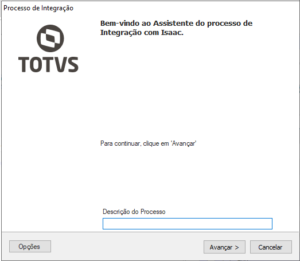
No assistente de processos, será feita a integração com o Isaac.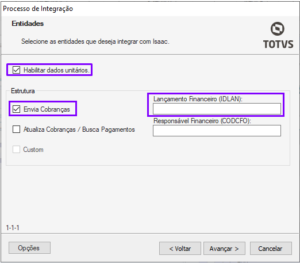
Se desejar selecionar dados específicos para integração, ative o parâmetro ‘Habilitar dados unitários’. Nesse caso, marque a opção ‘Enviar Cobrança’ no campo de lançamento financeiro (IDLAN), indicando quais lançamentos financeiros serão enviados para integração. Se houver mais de um lançamento, separe-os por vírgula.
Cancelamento de Cobrança Isaac
Para realizar o cancelamento de cobrança acesse o caminho.
|
Rm.exe> Educacional > Alunos > Anexos > Contratos > Processos > Cancelamento de Cobrança Isaac. |

Abra o Cancelamento de Cobrança Isaac para realizar o processo.
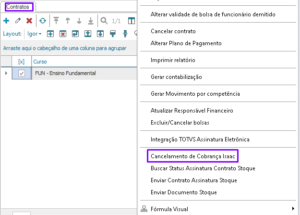
Selecione a partir de qual parcela deseja cancelar as cobranças, todas parcelas posteriores a selecionada serão canceladas, indique também o motivo do cancelamento.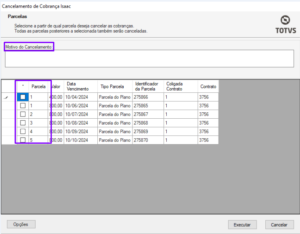
Executando o processo.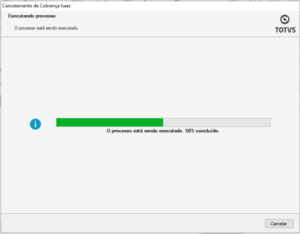
Execução Concluída.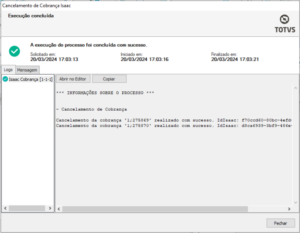
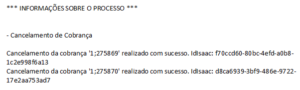
Após a execução do processo, a tela de finalização contém as informações que o processo foi concluído, pode-se ler a informação na própria tela ou abrir no editor.