Mensagens pré definidas
 Menu
Menu
Neste local são cadastradas todas as mensagens que fazem referência às demandas recorrentes.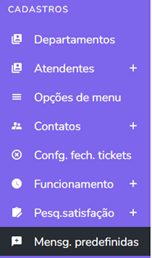
 |
WorkChat > Cadastros > Mensg. predefinidas |
 Inclusão
Para incluir clique no botão “Nova mensagem predefinida” localizado no canto inferior direito da tela.
Será exibida a janela para Inserir Mensagem Padrão:
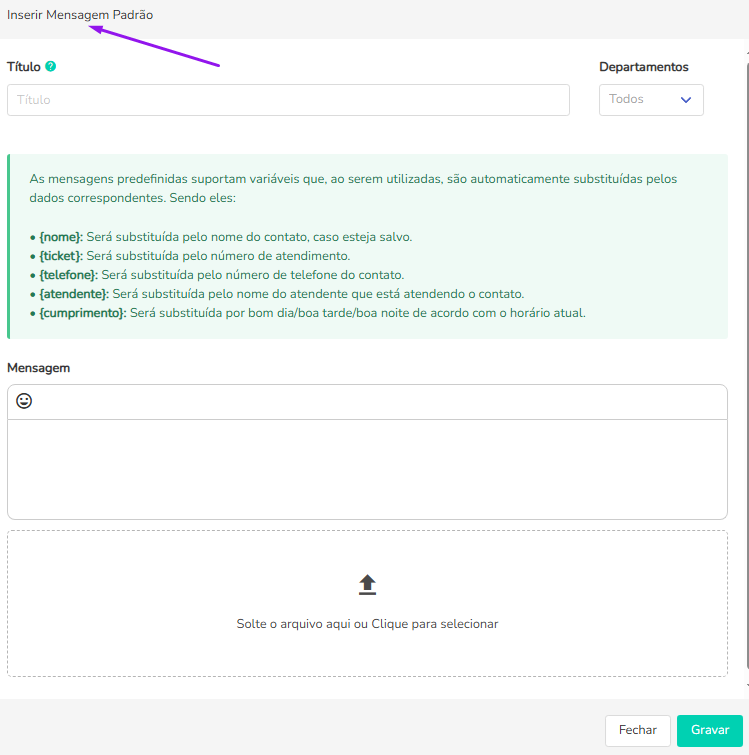
- Título: este campo refere-se à identificação do conteúdo. O usuário final não visualiza, mas será útil para o atendente reconhecer qual mensagem padrão irá enviar para o aluno/responsável.

- Departamentos: escolha um departamento para que só esteja disponível para este utilizar a mensagem, ou deixe em branco para que TODOS possam utilizar. Isso permite que você separe as mensagens com nomes que identifiquem o departamento, como “COMERCIAL – Produtos”, “FINANCEIRO – Boleto a vencer”.
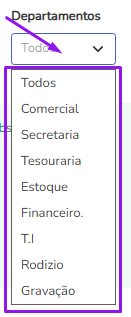
Neste último caso fica mais fácil pesquisar as mensagens disponíveis, digitando o departamento.
- Mensagem: neste campo você irá digitar a mensagem desejada, utilizando as variáveis descritas no quadro explicativo logo acima e emojis também. Enquanto no campo Solte o arquivo aqui ou Clique para selecionar, você pode selecionar um arquivo com o conteúdo que deseja enviar junto com a mensagem.
Ex.: Folders, Menus com Produtos, Flyers, etc.
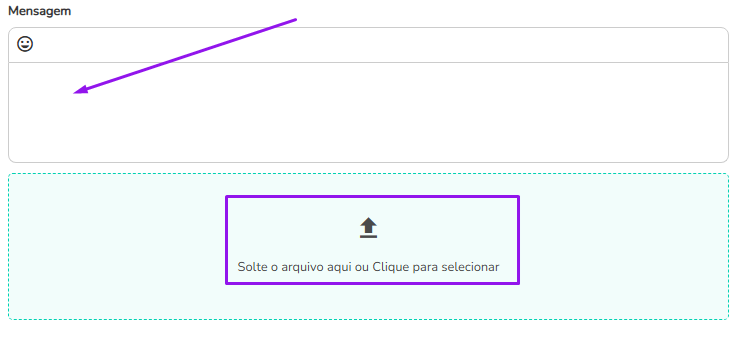
 Dica: crie um script que seja genérico e possa ser aplicado para todos os usuários que entrarem em contato para falar do mesmo assunto. Use os emojis e as tags disponíveis (nome, telefone, ticket) para que o conteúdo fique personalizado.
 Atenção: o tamanho de arquivos é definido pela Meta e é permitido somente um anexo por mensagem. Clique aqui e veja os tamanhos permitidos para cada tipo de arquivo.
Abaixo um exemplo de mensagem utilizando variáveis: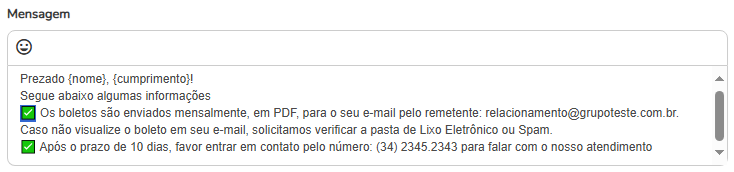
O contato “Marcos” receberá no WhatsApp dele:
Prezado Marcos, bom dia!
Segue abaixo algumas informações
✅️ Os boletos são enviados mensalmente, em PDF, para o seu e-mail pelo remetente: relacionamento@grupoteste.com.br.
Caso não visualize o boleto em seu e-mail, solicitamos verificar a pasta de Lixo Eletrônico ou Spam.
✅️ Após o prazo de 10 dias, favor entrar em contato pelo número: (34) 2345.2343 para falar com o nosso atendimento
Para finalizar o cadastro, clique em Gravar.
As mensagens estarão disponíveis por meio da conversa com o usuário (menu Chat):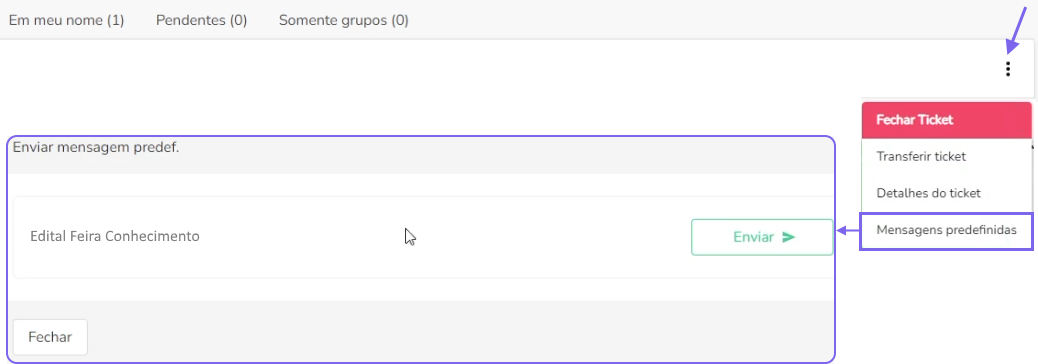
Quando o atendente clicar no campo “Enviar“, então o conteúdo padrão será incorporado à conversa em andamento com o aluno/responsável.
Alteração
Então para alterar o conteúdo de uma mensagem predefinida, clique no ícone indicado na imagem abaixo e em seguida em Atualizar.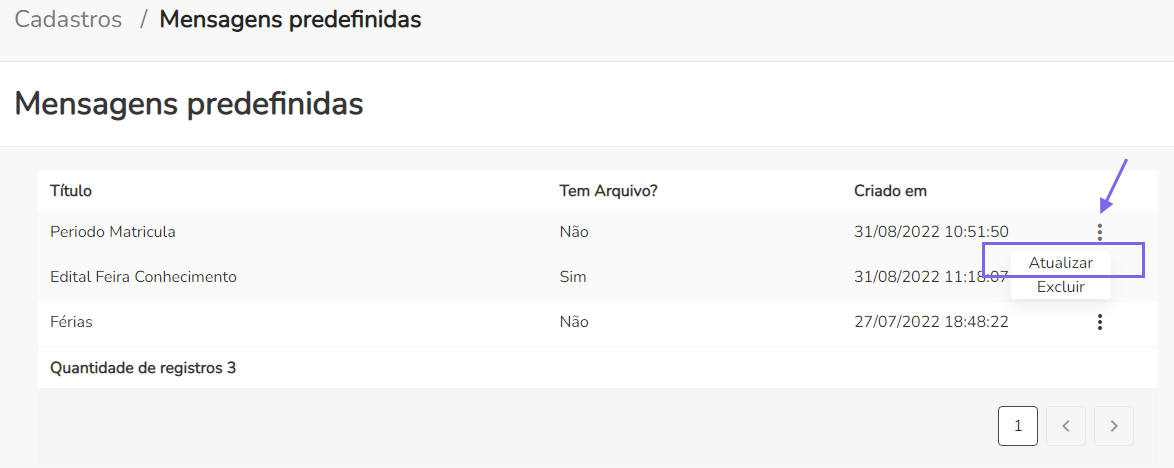
Portanto ajuste o conteúdo da mensagem e para salvar clique em “Atualizar“.
Exclusão
A mensagem padrão não possui flag para inativar.
Então para fazer com que não esteja mais disponível para envio, é necessário sua exclusão.
Clique no ícone indicado abaixo e em seguida em “Excluir“.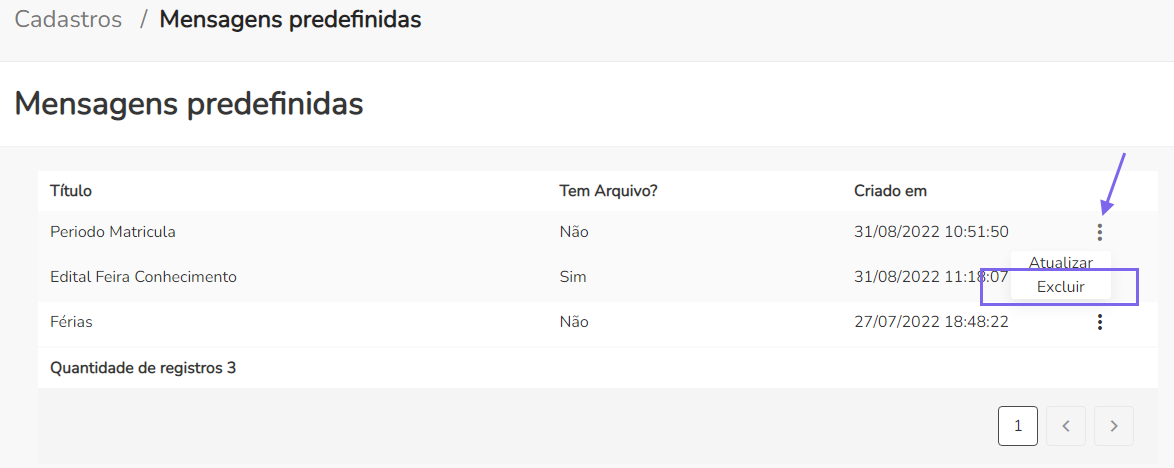
Então confirme a mensagem de alerta se deseja aprovar a exclusão:
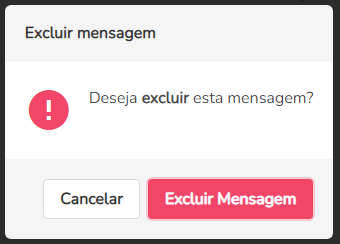
Assim o sistema irá exibir a mensagem confirmando a exclusão logo após o processo.

Ficou com dúvidas? Entre em contato com o time técnico pelo nosso sistema de chamados clicando aqui ou pelo nosso formulário de suporte.