Botão workchat na Plataforma Rubeus
Procedimento de Configuração:
1. Cadastro do Cliente e Geração da Chave de Acesso.
Esta etapa tem como objetivo gerar o identificador único que será utilizado para autenticação e vinculação do cliente durante todo o processo de integração com a plataforma Worknow.
1.1 Geração do Código UUID (Token).
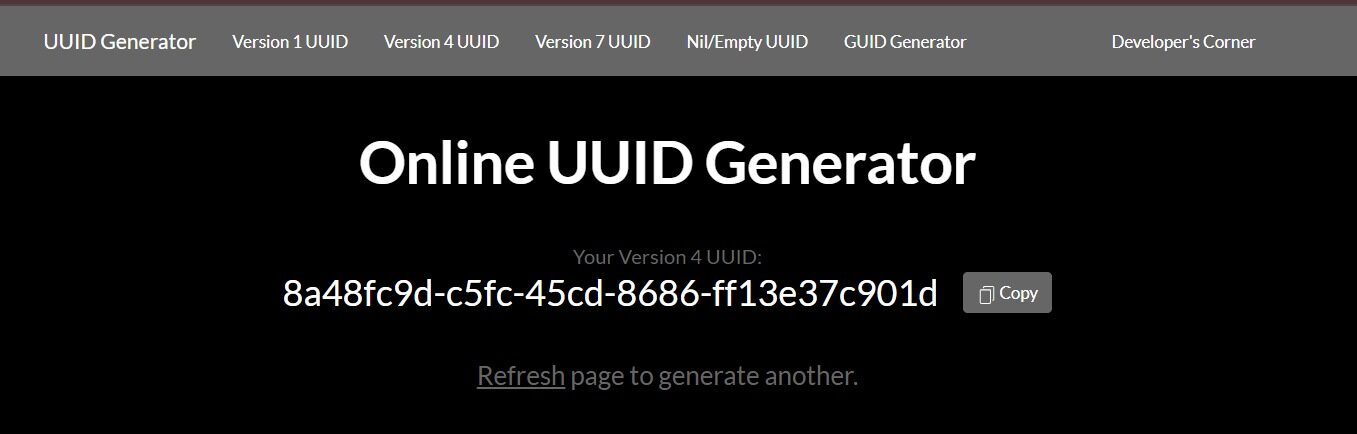
1. Acesse um gerador de UUID (Identificador Único Universal), por exemplo: https://www.uuidgenerator.net/
2. Gere um identificador no padrão UUID v4.
3. Copie o código gerado e armazene-o em local seguro, pois este token será utilizado como identificador do cliente em todas as requisições e configurações subsequentes da integração.
 IMPORTANTE: O token UUID é único por cliente. Não reutilize o mesmo código para múltiplas integrações.
2. Envio do Token UUID para a Worknow.
Após a geração do UUID, é necessário solicitar a habilitação do cliente na plataforma Worknow.
2.1 Abertura de Chamado.
Abra um chamado junto ao suporte da Worknow, solicitando a liberação do token de acesso para finalização da configuração da integração.
No chamado, informe obrigatoriamente os seguintes dados:
1. Token UUID: código gerado na etapa anterior.
2. Telefone (Número de Origem): número que será utilizado como remetente no envio das mensagens.
IMPORTANTE: O número informado deve estar previamente validado e disponível para uso na operação.
3. Aguardar Liberação do Token de Acesso.
3.1 Validação pela Worknow.
Aguarde o retorno da Worknow com a confirmação da liberação do token de acesso.
Somente após essa liberação será possível prosseguir com a configuração da ação personalizada no sistema Rubeus.
IMPORTANTE: Não avance para as próximas etapas sem a confirmação da Worknow, pois a integração não funcionará corretamente sem o token ativo.
Configuração da Ação Personalizada no Rubeus.
Esta etapa é responsável por criar e parametrizar a ação que fará a comunicação entre o Rubeus e a plataforma Worknow.
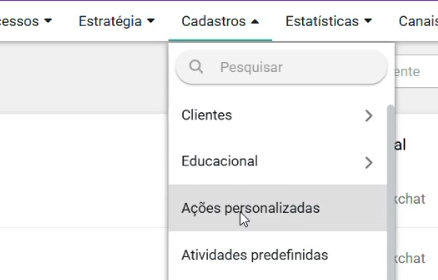
4. Acesso ao Módulo de Ações Personalizadas.
1. Acesse o sistema Rubeus.
2. Navegue até o menu Ações Personalizadas.
Este módulo permite a criação de ações customizadas que executam integrações externas via URL.
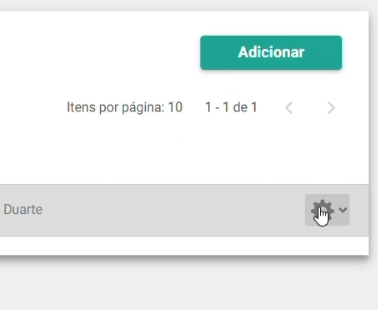
5. Criação de Nova Ação.
1. Clique no botão Adicionar para criar uma nova ação personalizada.
6. Parametrização da Ação.
Preencha os campos conforme abaixo:
1. Nome da Ação:
Informe um nome descritivo que facilite a identificação da funcionalidade.
Exemplo: WorkChat ou Ação WorkChat.
2. Exibição no Registro:
Selecione a opção Etiqueta para que a ação seja exibida diretamente no registro do processo.
3. Largura:
Preencha com 100%, garantindo que a ação ocupe toda a largura disponível na interface.
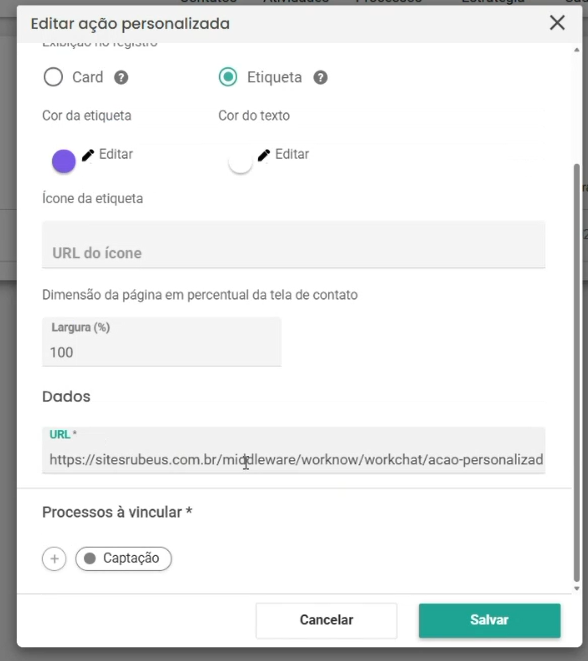
7. Configuração da URL de Integração.
No campo Dados, insira a seguinte URL:
7.1 Substituições Obrigatórias.
Realize as seguintes substituições:
1. CODIGO_UUID_GERADO → Substitua pelo token UUID gerado na etapa inicial.
2. URL_BASE_WORKNOW → Substitua pela URL da base Worknow do cliente.
3. URL_API_BASE_WORKNOW → Substitua pela URL da API da base Worknow.
7.2 Exemplo de URL Preenchida.
8. Associação da Ação aos Processos.
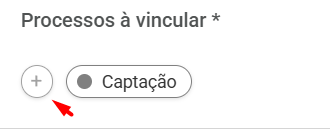
Na seção Processos a Vincular, selecione o(s) processo(s) nos quais esta ação personalizada deverá estar disponível para os usuários.
Essa vinculação define em quais fluxos operacionais a integração com a Worknow será exibida.
Inclua o seguinte URL do ícone: https://worknow.com.br/wp-content/uploads/2023/05/IconeWorkChat.png.
9. Salvamento e Finalização.
Após concluir todas as etapas:
1. Clique em Salvar para registrar a ação personalizada.
2. Valide se a ação está visível nos processos selecionados.
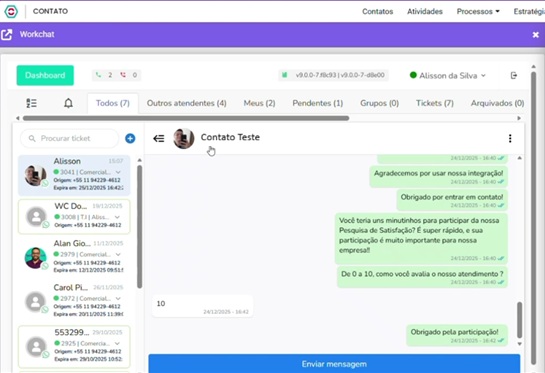
3. Realize um teste operacional para garantir que a comunicação com a Worknow esteja funcionando corretamente.

Ficou com dúvidas? Entre em contato com o time técnico pelo nosso sistema de chamados clicando aqui ou pelo nosso formulário de suporte.