Configurações
 Guia de Configurações
 Guia de Configurações
Esta tela é onde você configura todas as interações dos serviços que serão integrados ao Workchat. Dessa forma, quando um usuário requisitar uma atividade (seja um relatório ou informação) via WhatsApp, a integração irá processar a solicitação utilizando as configurações previamente salvas.
Para iniciar, acesse o Menu Worknow para localizar os “Parâmetros Workchat”.
 |
RM.exe > Educacional > Educacional > Worknow > Parâmetros Workchat |

Serviço
Neste campo, você especifica um nome que servirá para identificar a requisição. Não há uma estrutura padrão para nomear o Serviço, então você pode escolher o termo mais apropriado para garantir o entendimento de todos os envolvidos. Esse nome será depois associado às configurações do WhatsApp.

 Dica: ao nomear itens para integração, utilize nomes sem espaços, caracteres especiais ou acentos. Escolha termos claros e objetivos para garantir que todos os usuários compreendam facilmente a finalidade da configuração
WorkChat: este registro corresponde ao campo “Código customizado” no Menu Integrações, dentro da edição de cada integração.
Tipo
Para cada recurso definido associa-se um tipo de serviço, podendo ser um Relatório, uma Consulta SQL ou uma chamada de API.

→ Relatório: o sistema irá gerar um relatório de acordo com a chave definida e enviá-lo para o WhatsApp no formato PDF.
• Exemplo: uma solicitação da declaração de matrícula ou o plano de aula da disciplina.
→ Consulta SQL: irá enviar para o WhatsApp o resultado da consulta SQL definida na chave. Esta consulta SQL deve retornar apenas duas colunas, que são o “Código” e a “Descrição“, conforme exemplo abaixo:

Isso irá refletir no WhatsApp mostrando primeiramente o código e em seguida a descrição. A consulta SQL exibirá cada registro em uma linha no WhatsApp.

• Exemplo: Qual o horário de funcionamento dos setores da Instituição de Ensino.
→ Consulta API: O usuário solicita um serviço ou informação ao servidor por meio de uma chamada de API, e o sistema exibe o resultado no WhatsApp no formato PDF.
 Importante: Todas as Consultas SQL e Relatórios utilizados na integração não podem receber a informação master da tabela mãe da Totvs, ou da tela/portal da Totvs. É necessário que eles possuam parâmetros de execução, como se fossem executados pelo RM Reports. Dessa forma, o sistema entenderá que os parâmetros passados no integrador através do whatsapp, serão os mesmos do relatório, como explicado abaixo.
Chave
Ou seja, trata-se de um código separado por ponto e vírgula, cuja sequência varia de acordo com o tipo de serviço.
• Para Consulta SQL
COLIGADA ; CÓDIGO DO SISTEMA ; CÓDIGO DA CONSULTA
• Para Relatório:
COLIGADA ; CÓDIGO DO SISTEMA ; CÓDIGO DO RELATÓRIO
Nota: ao realizar a configuração no contexto do TOTVS Educacional, é importante estar ciente de que as solicitações dos alunos podem exigir serviços de outro módulo do TOTVS.. Dessa forma pode-se construir relatórios e consultas em outros sistemas, como exemplo, uma consulta que identifique qual a data de devolução de um livro da biblioteca (Módulo Biblioteca), ou ainda uma informação de qual o código de barras do próximo boleto para pagar (Módulo Financeiro).
Parâmetros
A consulta desenvolvida para um relatório ou uma informação pode exigir parâmetros para exibir o resultado final. Assim, deve-se informar quais são estes parâmetros, separados por ponto e vírgula.

O WhatsApp capta essa informação e envia para que o TOTVS gere o serviço.
Em resumo este cadastro corresponde ao campo “Código do campo” na seção de Parâmetros da integração, no Menu Integrações.
É obrigatório na consulta do SQL uma coluna código e uma coluna descrição.
Filtro
O relatório pode necessitar de um filtro para mostrar o resultado final. Portanto, é importante especificar esse filtro, utilizando a nomenclatura a seguir.
SALUNO;CODCOLIGADA;RA
O primeiro campo é o nome da tabela, seguido do nome das colunas que se deseja filtrar.
Exemplo:

Nota: O nome da coluna que se deseja filtrar deve ser exatamente o mesmo nome na consulta SQL do relatório ou do campo da tabela no caso de utilização da tabela MASTER.
|
Importante: Não se utiliza a função filtro para a “Consulta SQL” e “API”, é somente aplicado para o tipo “Relatório”. |
Mensagem de Sucesso
Este é o local para configurar uma mensagem que notifica o usuário sobre a conclusão bem-sucedida de sua solicitação. Por exemplo, se um usuário pedir uma declaração de matrícula e a operação for concluída com sucesso, o sistema enviará a seguinte mensagem de confirmação: “Segue a declaração. Deseja algo mais?”.
|
Importante: esta mensagem padrão será utilizada quando o usuário não preencher estes campos, evitando assim que o usuário não receba nenhuma mensagem durante a solicitação. |
Mensagem de Sucesso Padrão

Mensagem de Erro
Use este recurso em situações onde a mensagem do usuário não esteja alinhada com a transação solicitada ou quando não houver retorno da mensagem. Nestes casos, o sistema enviará uma mensagem de erro.
|
Importante: Esta mensagem padrão será utilizada quando o usuário não preencher estes campos, evitando assim que o usuário não receba nenhuma mensagem durante a requisição. |
Mensagem de Erro Padrão

Ação Sucesso / Id Ação Sucesso
Esta opção é ativada ao concluir uma integração, como, por exemplo, após a emissão de uma “Declaração de Matrícula” acompanhada de uma mensagem de sucesso. Se necessário, uma ação adicional pode ser realizada utilizando as opções listadas abaixo:
- Redigitar campo anterior: esta é uma ação específica, na qual o sistema irá executá-la apenas quando a validação de titularidade der erro. Neste caso, a mensagem que será enviada esta na aba contatos em “Mensagem de validação“.
- Encaminhar para o atendente: um ticket será gerado e encaminhado para um atendente específico registrado no sistema, com base no ID fornecido no campo “ID Ação Sucesso” . É obrigatório preencher este campo. O atendente designado será responsável por lidar com a solicitação ou o problema relacionado.
- Encaminhar para o departamento: após selecionar essa opção, um ticket será gerado e encaminhado para o departamento desejado com base no ID inserido no campo “ID Ação Sucesso”. É obrigatório preencher este campo. Esse ID corresponderá ao departamento específico no sistema de tickets.
- Encaminhar para o menu: será redirecionado para o menu correspondente identificado pelo ID inserido no campo “ID Ação Sucesso”.
|
Importante: caso o campo “ID Ação Sucesso” não seja preenchido, será redirecionado de volta para o menu principal ou o primeiro menu do sistema. |
Ação Erro / Id Ação Erro
Segue o mesmo princípio da “Ação Sucesso”, mas é ativada apenas quando ocorre o retorno de uma mensagem de erro. Se necessário, uma ação subsequente pode ser realizada utilizando as opções listadas abaixo:
- Redigitar campo anterior: esta é uma ação específica, na qual o sistema irá executá-la apenas quando a validação de titularidade der erro. Neste caso, a mensagem que será enviada esta na aba contatos em “Mensagem de validação”.
- Encaminhar para o atendente: um ticket será gerado e encaminhado para um atendente específico registrado no sistema, com base no ID fornecido no campo “ID Ação Erro” . É obrigatório preencher este campo. O atendente designado será responsável por lidar com a solicitação ou o problema relacionado.
- Encaminhar para o departamento: após selecionar essa opção, um ticket será gerado e encaminhado para o departamento desejado com base no ID inserido no campo “ID Ação Erro”. É obrigatório preencher este campo. Esse ID corresponderá ao departamento específico no sistema de tickets.
- Encaminhar para o menu: será redirecionado para o menu correspondente identificado pelo ID inserido no campo “ID Ação Erro”.
|
Importante: caso o campo “ID Ação Erro” não seja preenchido, será redirecionado de volta para o menu principal ou o primeiro menu do sistema. |
Campos Customizados
Nesta tela, você pode configurar o tratamento dos campos personalizados que serão integrados ao Workchat. Assim, sempre que um usuário solicitar uma atividade personalizada via WhatsApp, a integração processará a solicitação com base nas configurações previamente salvas.
Campo Customizado
Neste local, o código para preencher o campo personalizado é definido e o campo sempre executa uma consulta SQL usando a “Chave Consulta” cadastrada.
Nota: neste campo não é utilizado a mensagem de sucesso, pois a confirmação é realizada com o próprio retorno da consulta SQL.
Chave Consulta
Este é um código separado por ponto e vírgula que representa a consulta SQL a ser executada.
A consulta SQL de um campo customizado deve retornar somente duas colunas: “Código” e “Descrição”, conforme exemplificado abaixo.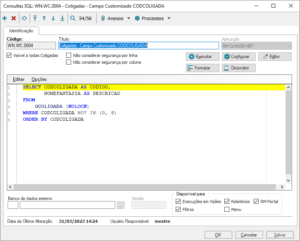 Isso será exibido no WhatsApp, indicando o código correspondente a cada descrição, permitindo que o usuário escolha a opção desejada digitando o código correspondente.
Parâmetros
Esta seção é usada para especificar os parâmetros que serão usados na consulta SQL a ser executada. Portanto, é necessário listar esses parâmetros separados por ponto e vírgula.
Por exemplo, para que o código personalizado CODFILIAL possa operar corretamente, é requerida uma consulta SQL utilizando o parâmetro CODCOLIGADA, com o objetivo de identificar as filiais associadas àquela coligada específica.
Mensagem de Erro
Esse recurso é empregado quando a mensagem enviada pelo usuário não está alinhada com a transação solicitada e/ou quando não há resposta para a mensagem. Nessas situações, o sistema envia uma mensagem de erro.
|
Importante: esta mensagem padrão será utilizada quando o usuário não preencher estes campos, evitando assim que o usuário não receba nenhuma mensagem durante a solicitação. |
Mensagem de Erro Padrão

Valida Titularidade
Esta função é aplicada quando é necessário que o usuário valide seus dados na plataforma.
Quando essa opção estiver selecionada, será necessário solicitar o CPF ou CNPJ do usuário nas configurações de Integrações no painel da Workchat. O campo deve conter pelo menos as palavras CPF ou CNPJ, podendo conter outras letras conforme necessário.

Mensagem: O CPF/CNPJ digitado não condiz com o número de whatsapp cadastrado. Entre em contato com um atendente para atualização cadastral.
Ação/Id Ação
Esta opção será ativada ao término da execução do campo personalizado, por exemplo, quando o código ‘CODCOLIGADA’ for concluído apenas com uma mensagem de erro. Se preferido, uma ação pode ser executada por meio das opções a seguir:
- Redigitar campo anterior: esta é uma ação específica, na qual o sistema irá executá-la apenas quando a validação de titularidade der erro. Neste caso, a mensagem que será enviada esta na aba contatos em “Mensagem de validação”.
- Encaminhar para o atendente: um ticket será gerado e encaminhado para um atendente específico registrado no sistema, com base no ID fornecido no campo “ID Ação Erro” . É obrigatório preencher este campo. O atendente designado será responsável por lidar com a solicitação ou o problema relacionado.
- Encaminhar para o departamento: após selecionar essa opção, um ticket será gerado e encaminhado para o departamento desejado com base no ID inserido no campo “ID Ação Erro”. É obrigatório preencher este campo. Esse ID corresponderá ao departamento específico no sistema de tickets.
- Encaminhar para o menu: será redirecionado para o menu correspondente identificado pelo ID inserido no campo “ID Ação Erro”.
|
Importante: caso o campo “ID Ação Erro” não seja preenchido, será redirecionado de volta para o menu principal ou o primeiro menu do sistema. |
-
-
Campo: CODCOLIGADA
-
-
Tipo: Consulta SQL
-
Chave: (Código da consulta SQL que retorna as coligadas. Ex: S;W;WIN.WC.2001)
-
Parâmetros: (Deixe em branco, pois CODCOLIGADA é geralmente o primeiro input do usuário).
-
Código Descrição: ID;NAME (A consulta SQL deve retornar colunas ID e NAME).
-
Mensagem Erro: “Não foi possível identificar a coligada. Por favor, tente novamente ou entre em contato com um atendente.”
-
-
Ação/ID Ação: (Configurar ação em caso de erro, ex: “Redigitar campo anterior” ou “Finalizar requisição”).
-
-
Campo: IDBOLETO
-
-
Tipo: Consulta SQL
-
Chave: (Código da consulta SQL que retorna os boletos para um CPF/Coligada. Ex: S;W;WIN.WC.2002)
-
Parâmetros: CODCOLIGADA;CPF (Esses são os valores que o Workchat já coletou do usuário).
-
Código Descrição: CODIGO;DESCRICAO (A consulta SQL deve retornar colunas CODIGO e DESCRICAO do boleto para exibir a lista de opções).
-
Mensagem Erro: “Não foram encontrados boletos para o CPF informado ou houve um erro. Por favor, tente novamente ou entre em contato com um atendente.”
-
Ação / ID Ação: (Configurar ação em caso de erro).
-
Finalizar Requisição: ao selecionar essa opção, você estará indicando que não há mais ações a serem realizadas e que deseja encerrar o processo atual.
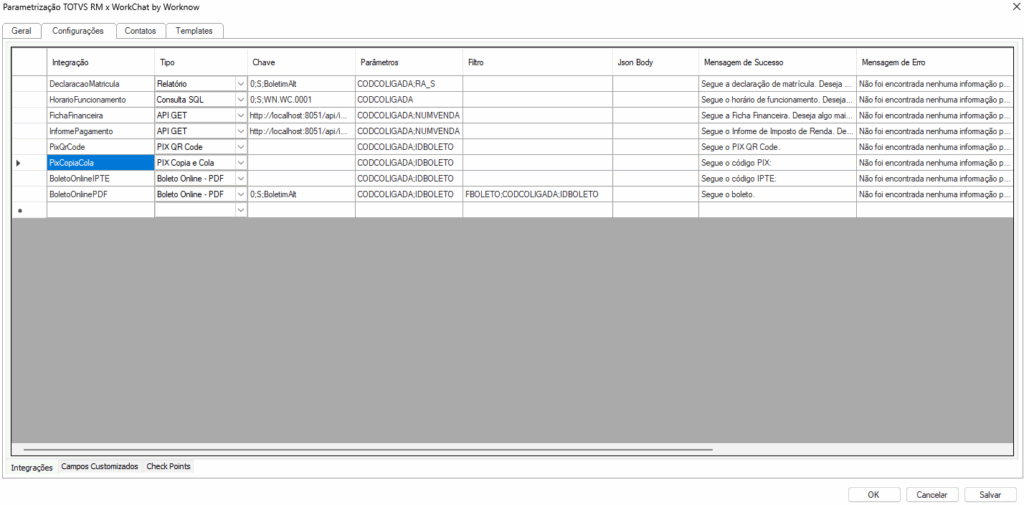
Parametrização para Geração de PIX QR Code , Pix Copia e Cola, Boleto PDF e Boleto IPTERM.exe > Educacional > Educacional > Worknow > Parâmetros Workchat
Aba Configurações sub aba Integrações:

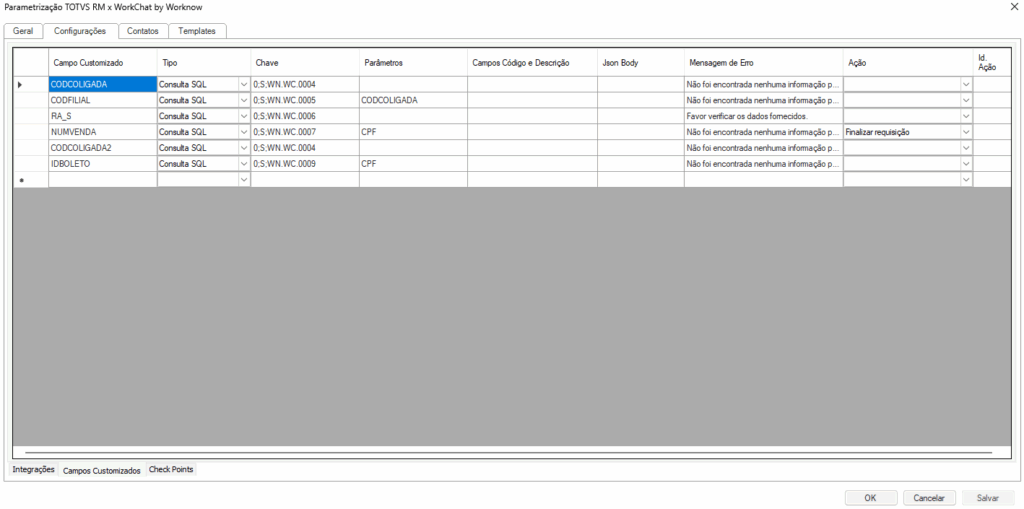
Aba Configurações sub aba Campos Customizados:

Criação de campos no Workchat:
-
Workchat > Integrações

Exemplo: Campos após configurados:
 Geração de PIX QR Code / Pix Copia
Para que a funcionalidade de “PIX QR Code” funcione, o sistema Workchat precisa coletar duas informações do usuário: a Coligada e o ID do Boleto (que, internamente, está vinculado ao CPF do usuário).
1. Aba “Integrações”
Nesta aba, você definirá o serviço principal que será acionado pelo Workchat para gerar o QR Code.
-
Serviço: tsPix (Este é o “Custom Code” que você configurou na plataforma Workchat para o seu menu “Pix”).
-
Tipo: PIX QR Code (Selecione esta opção no dropdown).
-
Observação Importante: Se você também tiver o serviço “PIX Copia e Cola”, ele também usará o tsPix como “Serviço”, mas o “Tipo” será diferente (PIX Copia e Cola). O sistema Workchat diferencia a ação pelo “Tipo” configurado nesta tela.
-
-
Chave: (Este campo não é usado diretamente pela lógica interna do PIX QR Code, mas pode ser preenchido com um identificador, ex: PIX_QRCODE_RM).
-
Parâmetros: CODCOLIGADA;IDBOLETO
-
Regra de Negócio: Estes são os parâmetros que o TOTVS RM espera receber do Workchat para identificar o boleto. A ordem é importante, e o Workchat deve ter coletado esses valores do usuário em etapas anteriores.
-
-
JSON Body: (Deixe em branco. Não é aplicável para PIX QR Code, pois a lógica de geração é interna do RM e não uma chamada API externa com body JSON).
-
Mensagem Sucesso: Uma mensagem amigável para o usuário que será enviada junto com o QR Code. Ex: “Seu QR Code PIX foi gerado com sucesso! Você pode escanear o código para realizar o pagamento.”
-
Mensagem Erro: Uma mensagem para o usuário caso haja algum problema na geração. Ex: “Não foi possível gerar o QR Code PIX para o boleto informado. Por favor, tente novamente ou entre em contato com um atendente.”
-
Valida Titular: (Recomendado marcar) Para garantir a segurança, marque esta opção. Assim, o CPF/CNPJ fornecido pelo usuário no Workchat será validado contra os telefones cadastrados no RM para aquele contato.
-
Ação Sucesso/ ID Ação Sucesso: Defina o que o Workchat deve fazer após o sucesso (ex: “Finalizar requisição” ou “Encaminhar para menu” com o ID do menu principal).
-
Ação Erro/ ID Ação Erro: Defina o que o Workchat deve fazer em caso de erro (ex: “Encaminhar para atendente” com o ID do atendente ou “Finalizar requisição”).
2. Aba “Campos Customizados”
Para que o Workchat possa coletar o CODCOLIGADA e o IDBOLETO do usuário e enviá-los para o serviço tsPix, esses campos devem ser parametrizados aqui.
-
-
-
-
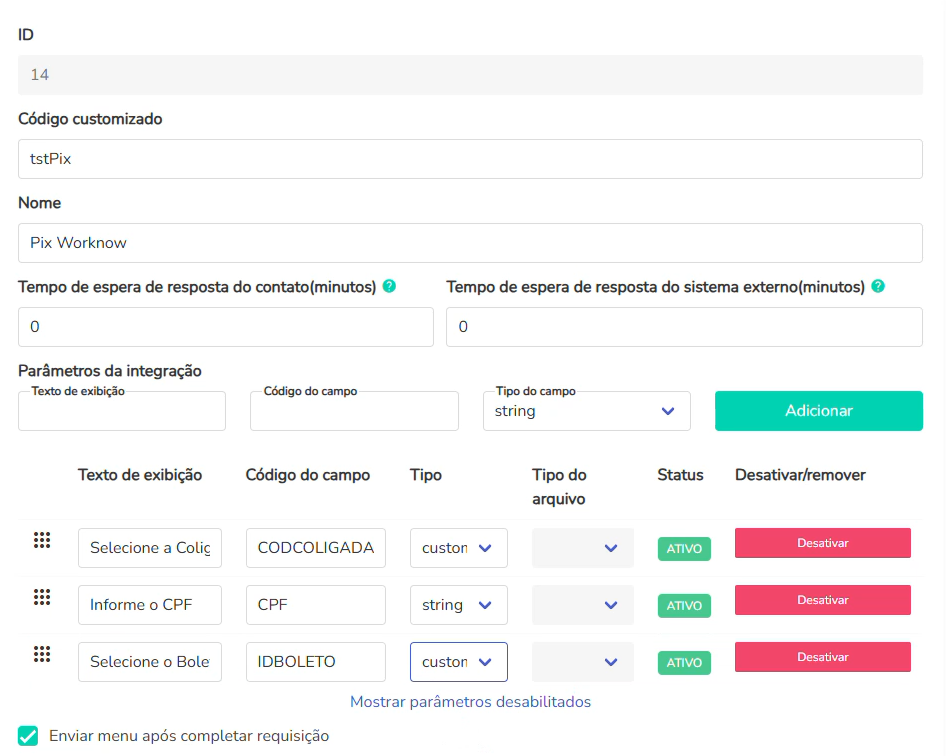
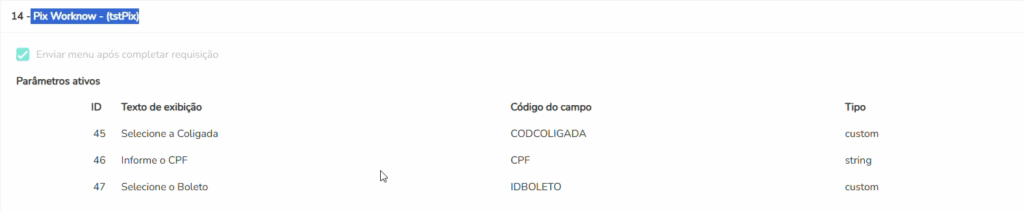
3. Regras de Negócio e Pontos de Atenção
-
Tipo “Custom” na Plataforma Workchat:
-
Para o campo IDBOLETO (e CODCOLIGADA), na plataforma Workchat, o “Tipo” do parâmetro de entrada deve ser configurado como “Custom” e NÃO como “String”.
-
Por quê? Quando o tipo é “Custom”, o Workchat entende que precisa receber uma lista de opções (código;descrição) do RM para exibir ao usuário para seleção. Se for “String”, ele espera que o usuário digite o valor diretamente, o que causaria erro ao tentar mostrar a lista de boletos.
-
-
Consulta SQL para IDBOLETO:
-
Esta consulta deve ser robusta e capaz de retornar os boletos corretamente para o CODCOLIGADA e CPF fornecidos.
-
Ela deve retornar duas colunas essenciais:
-
CODIGO: Contendo o ID único do boleto no RM (Ex: FBOLETO.IDBOLETO).
-
DESCRICAO: Contendo uma descrição amigável do boleto para o usuário selecionar (Ex: CONCAT(‘Vencimento em ‘, FORMAT(FBOLETO.DATAVENC, ‘dd/MM/yyyy’), ‘ referente NEGOCIAÇÃO – PROCESSO N° ‘, FBOLETO.IDBOLETO) para SQL Server ou similar para Oracle).
-
-
-
Processo de Registro Online do Boleto:
-
Antes de gerar o PDF do boleto, o sistema Workchat tentará garantir que o boleto esteja registrado (status CNAB = 2 ou 5) no TOTVS RM, invocando o processo FinBoletoRegistroOnLineDataProc.
-
Caso o boleto não esteja registrado, o sistema tentará registrá-lo automaticamente. A geração do PDF só ocorrerá se o boleto for registrado com sucesso.
-
-
Relatório de Boleto:
-
O relatório de boleto configurado na Chave (ex: 1;R;PROJETOCODCOLIGADA) deve ser um relatório de boleto válido e funcional no TOTVS RM, capaz de gerar o documento em formato PDF com base nos parâmetros de Coligada e ID do Boleto.
-
Se o relatório não gerar o PDF ou se o arquivo for vazio, a Mensagem Erro configurada será enviada.
-
Geração de Boleto PDF
Para que a funcionalidade de “Boleto PDF” funcione, o sistema Workchat precisa coletar duas informações do usuário: a Coligada e o ID do Boleto (que, internamente, está vinculado ao CPF do usuário).
1. Aba “Integrações”
Nesta aba, você definirá o serviço principal que será acionado pelo Workchat para gerar o Boleto PDF.
-
Serviço: boletoCobranca (Este é o “Custom Code” que você configurou na plataforma Workchat para o seu menu “Boleto”).
-
Tipo: Boleto Online – PDF (Selecione esta opção no dropdown).
-
Observação Importante: Se você também tiver o serviço “Boleto Online – IPTE” ou “Relatório”, eles também podem usar o mesmo “Serviço” (como boletoCobranca), mas o “Tipo” será diferente. O sistema Workchat diferencia a ação específica pelo “Tipo” configurado nesta tela.
-
-
Chave: 1;R;PROJETOCODCOLIGADA (Este é o código do relatório de boleto configurado no TOTVS RM. Formato: CodColigadaRelatório;CódigoAplicaçãoRelatório;CódigoRelatório).
-
Parâmetros: CODCOLIGADA;IDBOLETO
-
Regra de Negócio: Estes são os parâmetros que o TOTVS RM espera receber do Workchat para identificar o boleto. A ordem é importante, e o Workchat deve ter coletado esses valores do usuário em etapas anteriores.
-
-
JSON Body: (Deixe em branco. Não é aplicável para Boleto PDF, pois a lógica de geração é interna do RM e não uma chamada API externa com body JSON).
-
Mensagem Sucesso: Uma mensagem amigável para o usuário que será enviada junto com o Boleto PDF. Ex: “Seu boleto foi gerado com sucesso! Você pode baixá-lo no anexo.”
-
Mensagem Erro: Uma mensagem para o usuário caso haja algum problema na geração. Ex: “Não foi possível gerar o boleto PDF para o boleto informado. Por favor, tente novamente ou entre em contato com um atendente.”
-
Valida Titular: (Recomendado marcar) Para garantir a segurança, marque esta opção. Assim, o CPF/CNPJ fornecido pelo usuário no Workchat será validado contra os telefones cadastrados no RM para aquele contato.
-
Ação Sucesso/ ID Ação Sucesso: Defina o que o Workchat deve fazer após o sucesso (ex: “Finalizar requisição” ou “Encaminhar para menu” com o ID do menu principal).
-
Ação Erro/ ID Ação Erro: Defina o que o Workchat deve fazer em caso de erro (ex: “Encaminhar para atendente” com o ID do atendente ou “Finalizar requisição”).
2. Aba “Campos Customizados”
Para que o Workchat possa coletar o CODCOLIGADA e o IDBOLETO do usuário e enviá-los para o serviço de boleto, esses campos devem ser parametrizados aqui.
-
Campo: CODCOLIGADA
-
-
Tipo: Consulta SQL
-
Chave: (Código da consulta SQL que retorna as coligadas. Ex: S;W;WIN.WC.2001)
-
Parâmetros: (Deixe em branco, pois CODCOLIGADA é geralmente o primeiro input do usuário).
-
Código Descrição: ID;NAME (A consulta SQL deve retornar colunas ID e NAME).
-
Mensagem Erro: “Não foi possível identificar a coligada. Por favor, tente novamente ou entre em contato com um atendente.”
-
-
Ação/ID Ação: (Configurar ação em caso de erro, ex: “Redigitar campo anterior” ou “Finalizar requisição”).
-
-
Campo: IDBOLETO
-
Tipo: Consulta SQL
-
Chave: (Código da consulta SQL que retorna os boletos para um CPF/Coligada. Ex: S;W;WIN.WC.2002)
-
Parâmetros: CODCOLIGADA;CPF (Esses são os valores que o Workchat já coletou do usuário).
-
Código Descrição: CODIGO;DESCRICAO (A consulta SQL deve retornar colunas CODIGO e DESCRICAO do boleto para exibir a lista de opções).
-
Mensagem Erro: “Não foram encontrados boletos para o CPF informado ou houve um erro. Por favor, tente novamente ou entre em contato com um atendente.”
-
Ação / ID Ação: (Configurar ação em caso de erro).
-
3. Regras de Negócio e Pontos de Atenção
-
Tipo “Custom” na Plataforma Workchat:
-
Para o campo IDBOLETO (e CODCOLIGADA), na plataforma Workchat, o “Tipo” do parâmetro de entrada deve ser configurado como “Custom” e NÃO como “String”.
-
Por quê? Quando o tipo é “Custom”, o Workchat entende que precisa receber uma lista de opções (código;descrição) do RM para exibir ao usuário para seleção. Se for “String”, ele espera que o usuário digite o valor diretamente, o que causaria erro ao tentar mostrar a lista de boletos.
-
-
Consulta SQL para IDBOLETO:
-
Esta consulta deve ser robusta e capaz de retornar os boletos corretamente para o CODCOLIGADA e CPF fornecidos.
-
Ela deve retornar duas colunas essenciais:
-
CODIGO: Contendo o ID único do boleto no RM (Ex: FBOLETO.IDBOLETO).
-
DESCRICAO: Contendo uma descrição amigável do boleto para o usuário selecionar (Ex: CONCAT(‘Vencimento em ‘, FORMAT(FBOLETO.DATAVENC, ‘dd/MM/yyyy’), ‘ referente NEGOCIAÇÃO – PROCESSO N° ‘, FBOLETO.IDBOLETO) para SQL Server ou similar para Oracle).
-
-
-
Processo de Registro Online do Boleto:
-
Antes de gerar o PDF do boleto, o sistema Workchat tentará garantir que o boleto esteja registrado (status CNAB = 2 ou 5) no TOTVS RM, invocando o processo FinBoletoRegistroOnLineDataProc.
-
Caso o boleto não esteja registrado, o sistema tentará registrá-lo automaticamente. A geração do PDF só ocorrerá se o boleto for registrado com sucesso.
-
-
Relatório de Boleto:
-
O relatório de boleto configurado na Chave (ex: 1;R;PROJETOCODCOLIGADA) deve ser um relatório de boleto válido e funcional no TOTVS RM, capaz de gerar o documento em formato PDF com base nos parâmetros de Coligada e ID do Boleto.
-
Se o relatório não gerar o PDF ou se o arquivo for vazio, a Mensagem Erro configurada será enviada.
-
Geração de PDF com Senha
- Para geração de PDF com senha devem ser seguidas todas as configurações de Geração de Boleto PDF, porém na consulta deve ser adicionada a coluna SENHARELATORIO e a referida senha.Ex: Coluna PDF com senha:
SELECT ‘123456’ SENHARELATORIO
FROM FCFO
Geração de Boleto IPTE
Para que a funcionalidade de “Boleto IPTE” funcione, o sistema Workchat precisa coletar duas informações do usuário: a Coligada e o ID do Boleto (que, internamente, está vinculado ao CPF do usuário).
1. Aba “Integrações”
Nesta aba, você definirá o serviço principal que será acionado pelo Workchat para gerar a linha digitável do boleto.
-
Serviço: boletoOnline (Este é o “Custom Code” que você configurou na plataforma Workchat para o seu menu “Boleto Online”).
-
Tipo: Boleto Online – IPTE (Selecione esta opção no dropdown).
-
Observação Importante: Se você também tiver o serviço “Boleto Online – PDF” ou “Relatório”, eles também podem usar o mesmo “Serviço” (como boletoOnline), mas o “Tipo” será diferente. O sistema Workchat diferencia a ação pelo “Tipo” configurado nesta tela.
-
-
Chave: (Este campo não é usado diretamente pela lógica interna do Boleto Online – IPTE, pois a obtenção da linha digitável é um processo interno do RM. Pode ser preenchido com um identificador, ex: BOLETO_IPTE_RM).
-
Parâmetros: CODCOLIGADA;IDBOLETO
-
Regra de Negócio: Estes são os parâmetros que o TOTVS RM espera receber do Workchat para identificar o boleto. A ordem é importante, e o Workchat deve ter coletado esses valores do usuário em etapas anteriores.
-
-
JSON Body: (Deixe em branco. Não é aplicável para Boleto IPTE, pois a lógica de geração é interna do RM e não uma chamada API externa com body JSON).
-
Mensagem Sucesso: Uma mensagem amigável para o usuário que será enviada junto com a linha digitável. Ex: “Sua linha digitável foi gerada com sucesso! Copie e cole para realizar o pagamento.”
-
Mensagem Erro: Uma mensagem para o usuário caso haja algum problema na geração. Ex: “Não foi possível gerar a linha digitável para o boleto informado. Por favor, tente novamente ou entre em contato com um atendente.”
-
Valida Titular: (Recomendado marcar) Para garantir a segurança, marque esta opção. Assim, o CPF/CNPJ fornecido pelo usuário no Workchat será validado contra os telefones cadastrados no RM para aquele contato.
-
Ação Sucesso/ ID Ação Sucesso: Defina o que o Workchat deve fazer após o sucesso (ex: “Finalizar requisição” ou “Encaminhar para menu” com o ID do menu principal).
-
Ação Erro/ ID Ação Erro: Defina o que o Workchat deve fazer em caso de erro (ex: “Encaminhar para atendente” com o ID do atendente ou “Finalizar requisição”).
2. Aba “Campos Customizados”
Para que o Workchat possa coletar o CODCOLIGADA e o IDBOLETO do usuário e enviá-los para o serviço de boleto, esses campos devem ser parametrizados aqui.
-
Campo: CODCOLIGADA
-
-
Tipo: Consulta SQL
-
Chave: (Código da consulta SQL que retorna as coligadas. Ex: S;W;WIN.WC.2001)
-
Parâmetros: (Deixe em branco, pois CODCOLIGADA é geralmente o primeiro input do usuário).
-
Código Descrição: ID;NAME (A consulta SQL deve retornar colunas ID e NAME).
-
Mensagem Erro: “Não foi possível identificar a coligada. Por favor, tente novamente ou entre em contato com um atendente.”
-
-
Ação/ID Ação: (Configurar ação em caso de erro, ex: “Redigitar campo anterior” ou “Finalizar requisição”).
-
-
Campo: IDBOLETO
-
Tipo: Consulta SQL
-
Chave: (Código da consulta SQL que retorna os boletos para um CPF/Coligada. Ex: S;W;WIN.WC.2002)
-
Parâmetros: CODCOLIGADA;CPF (Esses são os valores que o Workchat já coletou do usuário).
-
Código Descrição: CODIGO;DESCRICAO (A consulta SQL deve retornar colunas CODIGO e DESCRICAO do boleto para exibir a lista de opções).
-
Mensagem Erro: “Não foram encontrados boletos para o CPF informado ou houve um erro. Por favor, tente novamente ou entre em contato com um atendente.”
-
Ação / ID Ação: (Configurar ação em caso de erro).
-
3. Regras de Negócio e Pontos de Atenção
-
Tipo “Custom” na Plataforma Workchat:
-
Para o campo IDBOLETO (e CODCOLIGADA), na plataforma Workchat, o “Tipo” do parâmetro de entrada deve ser configurado como “Custom” e NÃO como “String”.
-
Por quê? Quando o tipo é “Custom”, o Workchat entende que precisa receber uma lista de opções (código;descrição) do RM para exibir ao usuário para seleção. Se for “String”, ele espera que o usuário digite o valor diretamente, o que causaria erro ao tentar mostrar a lista de boletos.
-
-
Consulta SQL para IDBOLETO:
-
Esta consulta deve ser robusta e capaz de retornar os boletos corretamente para o CODCOLIGADA e CPF fornecidos.
-
Ela deve retornar duas colunas essenciais:
-
CODIGO: Contendo o ID único do boleto no RM (Ex: FBOLETO.IDBOLETO).
-
DESCRICAO: Contendo uma descrição amigável do boleto para o usuário selecionar (Ex: CONCAT(‘Vencimento em ‘, FORMAT(FBOLETO.DATAVENC, ‘dd/MM/yyyy’), ‘ referente NEGOCIAÇÃO – PROCESSO N° ‘, FBOLETO.IDBOLETO) para SQL Server ou similar para Oracle).
-
-
-
Processo de Registro Online do Boleto:
-
Antes de fornecer a linha digitável do boleto, o sistema Workchat tentará garantir que o boleto esteja registrado (status CNAB = 2 ou 5) no TOTVS RM.
-
Caso o boleto não esteja registrado, o sistema tentará registrá-lo automaticamente. A linha digitável só será fornecida se o boleto for registrado com sucesso e o campo IPTE estiver preenchido.
-