


Portal SSO – Configurações Aplicativos
Configurações – Aplicativos
 Objetivo

A aba Aplicativos permite gerenciar os aplicativos integrados ao Portal SSO.
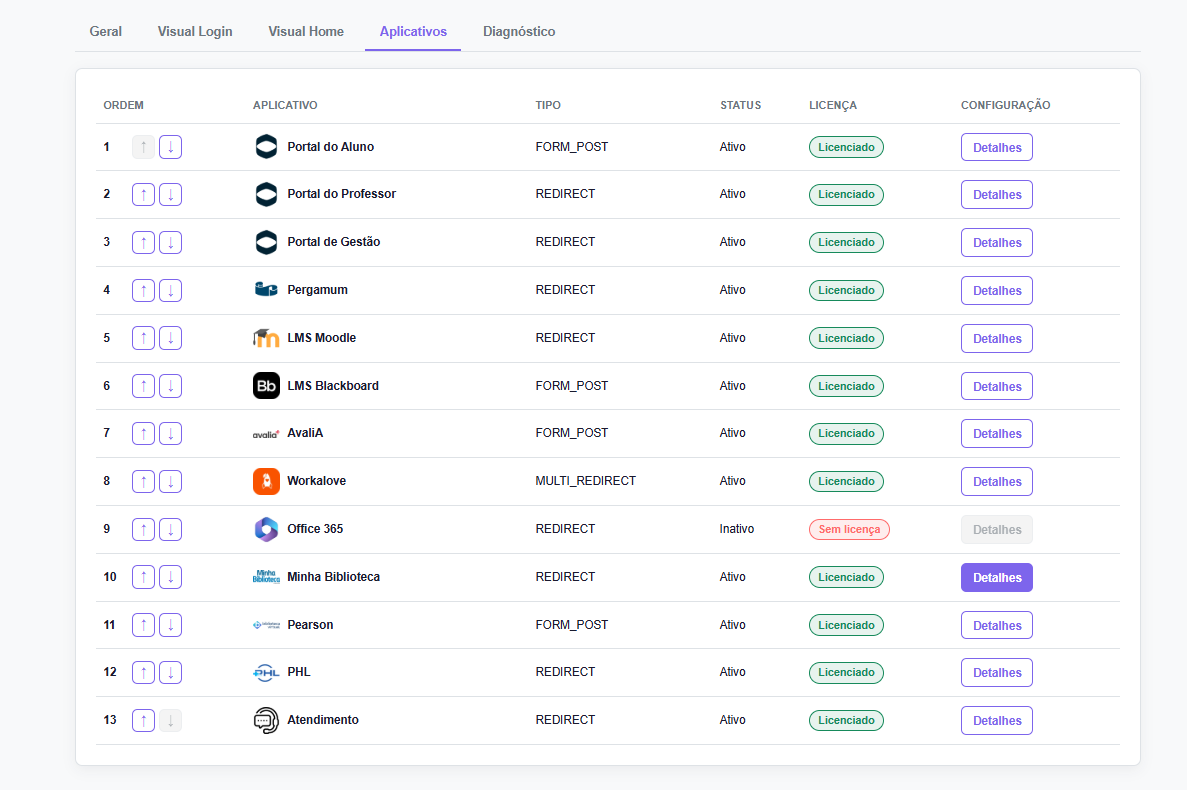
Nessa tela é possível:
– visualizar aplicativos cadastrados;
– ordenar aplicativos;
– verificar licença;
– abrir detalhes de configuração;
– alterar status, nome, descrição e perfis;
– configurar campos técnicos de cada integração.
Colunas da lista
Ordem
Define a posição do aplicativo na home.
É possível usar os botões de seta para cima e para baixo para trocar a ordem com o aplicativo anterior ou posterior.
Impacto:
– altera a ordenação visual dos cards na home;
– a alteração é gravada no JSON do aplicativo.
Aplicativo
Exibe nome, descrição e ícone do aplicativo.
Tipo
Indica o tipo de execução do aplicativo.
Tipos comuns:
– REDIRECT: abre uma URL retornada pelo backend;
– FORM_POST: envia um formulário automaticamente para a URL retornada pelo backend;
– MULTI_REDIRECT: usado quando o backend pode montar redirecionamentos conforme parâmetros adicionais.
Status
Indica se o aplicativo está ativo ou inativo.
Licença
Mostra se o aplicativo possui licença válida.
Impacto:
– sem licença, o aplicativo não aparece na home;
– o botão de detalhes fica desabilitado visualmente quando não há licença;
– a licença é validada pelo backend.
Configuração
Permite abrir o modal de edição do aplicativo.
Modal de edição do aplicativo
Ao clicar em detalhes, é aberto o modal de configuração do aplicativo.
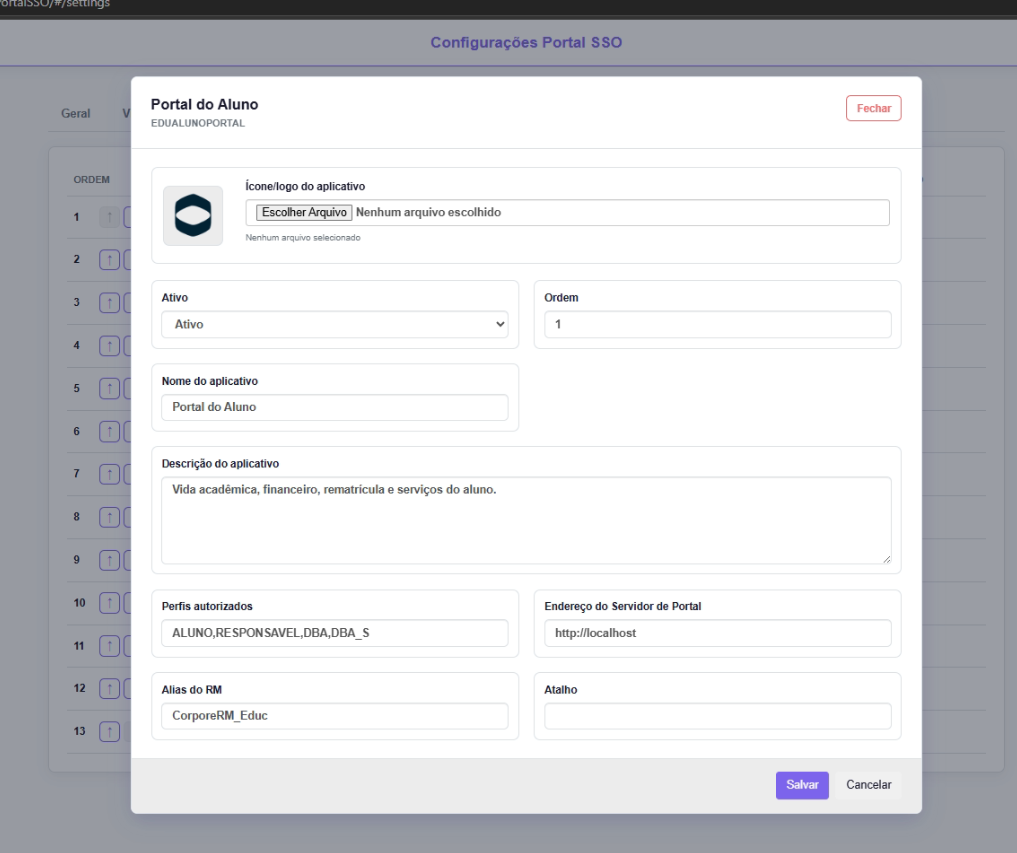
O modal exibe:
– ícone/logo do aplicativo;
– campos gerais;
– campos técnicos da integração;
– em alguns casos, abas específicas, como aliases do Workalove.
Ícone/logo do aplicativo
Permite enviar uma imagem personalizada para o card do aplicativo.
Impacto:
– a imagem é salva em Base64 no JSON do aplicativo;
– se não houver imagem personalizada, o portal usa o ícone padrão da pasta de assets;
– imagens muito grandes aumentam o tamanho do JSON.
Campos comuns dos aplicativos
Ativo
Define se o aplicativo pode aparecer na home.
Impacto:
– ativo: o aplicativo pode aparecer, desde que perfil e licença também permitam;
– inativo: o aplicativo não aparece na home.
Ordem
Define a posição do card na home.
Nome do aplicativo
Texto exibido como título do card.
Impacto:
– altera o nome visível para o usuário final;
– não altera o código técnico do aplicativo.
Descrição do aplicativo
Texto exibido no card.
Impacto:
– ajuda o usuário a entender a finalidade do aplicativo;
– textos muito longos podem ser abreviados visualmente.
Perfis autorizados
Lista de perfis que podem visualizar o aplicativo.
Exemplo:
ALUNO,PROFESSOR,ADMIN
Impacto:
– o portal compara essa lista com os perfis retornados pelo RM para o usuário logado;
– se o usuário não possuir nenhum perfil listado, o aplicativo não aparece;
– se o campo estiver incorreto, usuários podem perder acesso ao aplicativo.
Aplicativos disponíveis
Portal do Aluno
Código:
EDUALUNOPORTAL
Tipo:
FORM_POST
Principais campos:
– Endereço do Servidor de Portal;
– Alias do RM;
– Atalho.
Impacto:
– o backend monta a autenticação para o Portal do Aluno;
– o front não expõe usuário e senha em URL;
– se o atalho for preenchido, o backend pode direcionar o usuário para uma área específica.
Portal do Professor
Código:
EDUPROFESSORPORTAL
Tipo:
REDIRECT
Principais campos:
– Endereço do Servidor de Portal;
– Alias do RM.
Impacto:
– o backend gera o token necessário e retorna a URL de acesso ao Portal do Professor;
– o front apenas abre a URL retornada.
Portal de Gestão
Código:
EDUGESTAOPORTAL
Tipo:
REDIRECT
Principais campos:
– Endereço do Servidor de Portal;
– Alias do RM.
Impacto:
– usado para acessar o Portal de Gestão Educacional;
– depende da configuração correta de servidor e alias.
LMS Moodle
Código:
LMSMOODLE
Tipo:
REDIRECT
Principais campos:
– URL Moodle;
– Token API Moodle;
– Redirect;
– É WorkNow?;
– Sufixo para usuário sem ID Moodle.
Impacto:
– o backend utiliza essas informações para gerar o redirecionamento ao Moodle;
– o token precisa ser válido no Moodle.
Blackboard
Código:
LMSBLACKBOARD
Tipo:
FORM_POST
Principais campos:
– IDP Entity ID;
– IDP SSO URL;
– SP Entity ID;
– ACS URL;
– Relay State;
– Certificado;
– Chave privada.
Impacto:
– usado para autenticação SAML;
– certificado e chave privada devem estar corretos;
– o front apenas envia o formulário retornado pelo backend.
Workalove
Código:
WORKALOVE
Tipo:
MULTI_REDIRECT
Principais campos:
– URL Workalove;
– aliases configurados em aba própria.
Aliases do Workalove
O Workalove possui configuração auxiliar de aliases por contexto.
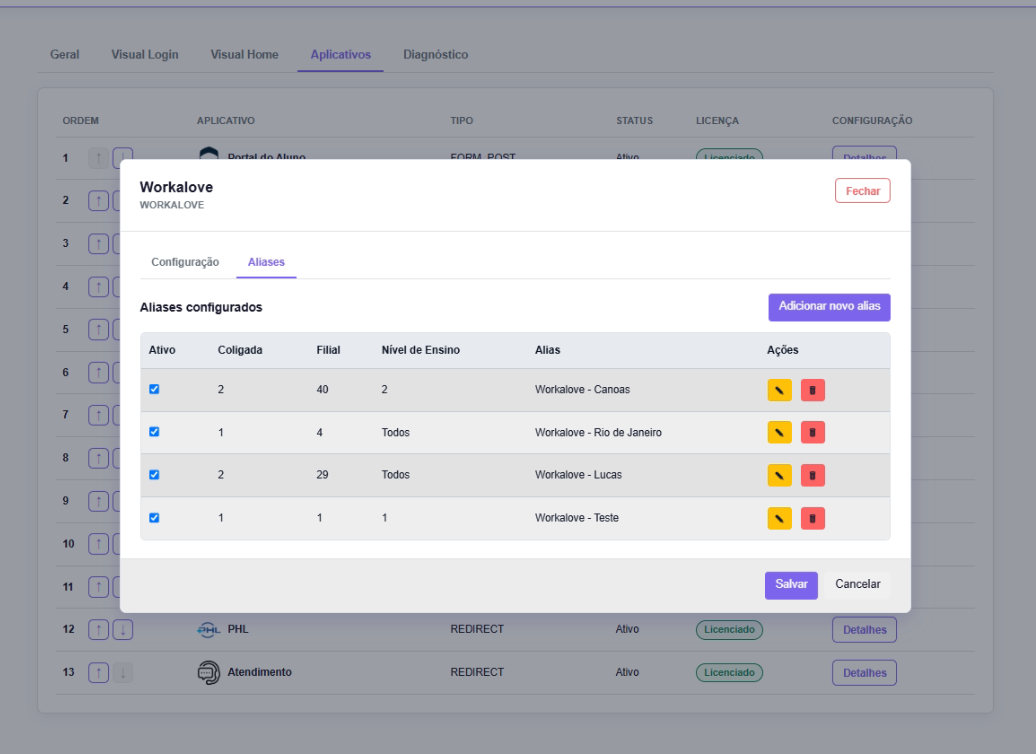
Cada alias pode conter:
– ativo;
– coligada;
– filial;
– nível de ensino;
– alias;
– nome de exibição;
– usuário da API;
– token da API.
Regras:
– os campos são obrigatórios;
– coligada, filial e nível de ensino aceitam -1 ou valores positivos;
– 0, vazio ou menor que -1 não são válidos.
Impacto:
– o backend escolhe a credencial correta comparando o contexto da chamada;
– o usuário/token do Workalove não ficam no JSON visual público do app.
Pergamum
Código:
BIBPERGAMUM
Tipo:
REDIRECT
Principais campos:
– URL Pergamum;
– Código da Empresa.
Impacto:
– usado para redirecionamento autenticado à biblioteca Pergamum.
Minha Biblioteca
Código:
BIBMINHABIBLIOTECA
Tipo:
REDIRECT
Principais campos:
– URL Minha Biblioteca;
– Senha da Instituição.
Impacto:
– usado para geração do acesso à plataforma Minha Biblioteca.
Pearson
Código:
BIBPEARSON
Tipo:
FORM_POST
Principais campos:
– URL Pearson;
– Senha da Instituição.
Impacto:
– o backend retorna um formulário com dados necessários;
– o front submete o formulário automaticamente em nova aba.
PHL
Código:
BIBPHL
Tipo:
REDIRECT
Principais campos:
– URL do Portal PHL;
– Key do Cliente;
– ID do Cliente.
Impacto:
– usado para montar o redirecionamento legado do PHL.
Office 365
Código:
OFFICE365
Tipo:
REDIRECT
Principais campos:
– URL Office 365.
Impacto:
– cria atalho para ambiente Microsoft 365 institucional.
AvaliA
Código:
AVALIA
Tipo:
FORM_POST
Principais campos:
– URL Avalia;
– Código da instituição;
– Senha da instituição;
– Campo de usuário;
– Prefixo do usuário;
– Sufixo do usuário.
Impacto:
– define como o usuário será identificado na integração;
– prefixo e sufixo ajudam a adaptar o login enviado ao AvaliA.
Link Institucional
Código:
CUSTOMREDIRECT
Tipo:
REDIRECT
Principais campos:
– URL Custom Redirect.
Impacto:
– usado para criar atalhos simples para serviços externos;
– o backend retorna a URL final para abertura.
Botão Salvar no modal
Grava o JSON do aplicativo no banco.
Após salvar:
– a home passa a usar os novos dados;
– o card pode mudar nome, descrição, ícone ou ordem;
– alterações em perfis podem liberar ou ocultar o aplicativo para determinados usuários.
Boas práticas
– Configure primeiro o status, nome, descrição, ordem e perfis.
– Depois preencha os campos técnicos da integração.
– Valide se a licença está ativa.
– Teste o acesso com um usuário do perfil autorizado.
– Evite textos muito longos nos cards.
– Use imagens leves para ícones.
– Não altere o código do aplicativo; altere apenas nome e descrição exibidos.
