
Portal SSO – Configurações
Visão Geral
O Portal SSO (Single Sign-On) é uma ferramenta responsável por centralizar e gerenciar autenticação de usuários, permitindo o acesso a múltiplas plataformas e produtos externos através de um único login integrado ao sistema Totvs RM.
Esta documentação descreve as customizações implementadas no portal para a configurações de interface ( cores , imagens ) , acessos e controle de permissões.
Acesso ao menu administrativo:
Para os usuários que possuírem permissões associadas aos perfis do módulo Educacional, conforme configurado no item 2.1 , será disponibilizado um botão de acesso ao Painel, identificado por um ícone no formato de cadeado.
No Painel, estarão disponíveis os seguintes menus de navegação: Aplicativos, Informações do Portal e Cores.
1. Aplicativos.
O menu apresenta uma listagem dos aplicativos disponíveis para autenticação, contemplando a opção de configuração por meio de um botão localizado na coluna Ações.
A listagem é composta pelas seguintes colunas informativas: Status de Ativação, Ordem de Exibição, Perfis de Acesso (vinculados ao módulo Educacional do sistema TOTVS RM) e Nome do Aplicativo.
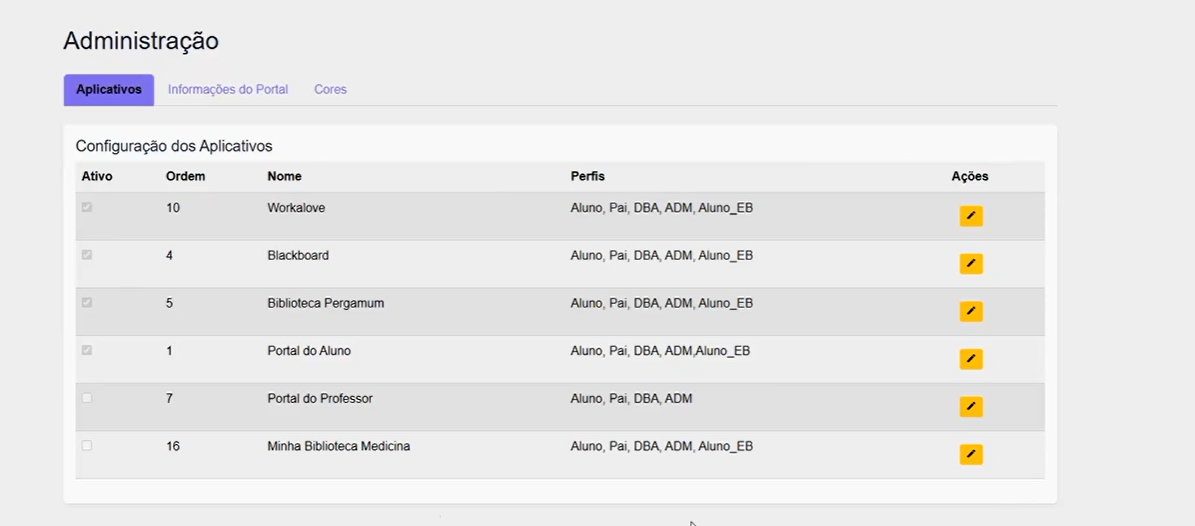
1.1 Edição do Aplicativo.
Para editar as configurações de um aplicativo, o usuário deve acionar o ícone de edição disponível na coluna Ações. 
Ao selecionar essa opção, será exibido um modal contendo os seguintes parâmetros de configuração:
1. Ordem de Exibição do aplicativo;
2. Status de Ativação, que define se o aplicativo estará habilitado para utilização via SSO (Single Sign-On);
3. Perfis de Acesso autorizados (perfis previamente cadastrados no módulo Educacional do sistema TOTVS RM);
4. Parâmetros específicos de configuração de cada aplicativo.
5. Adição de Alias para acesso via contexto de cada perfil.
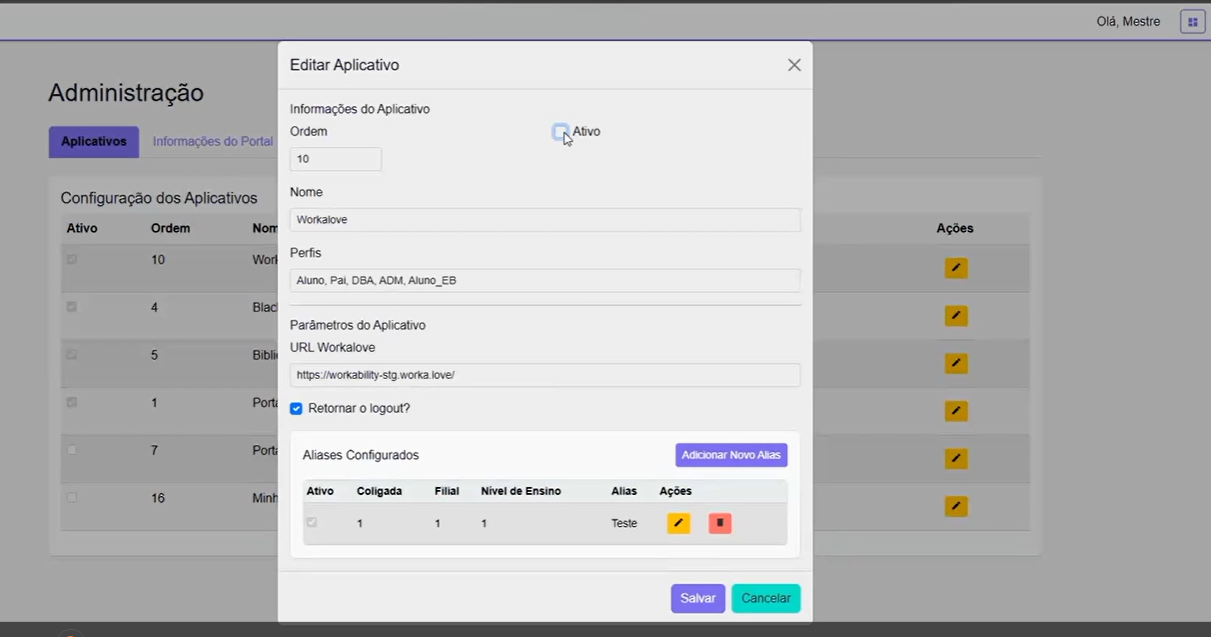
1.2 Adição de Novo alias.
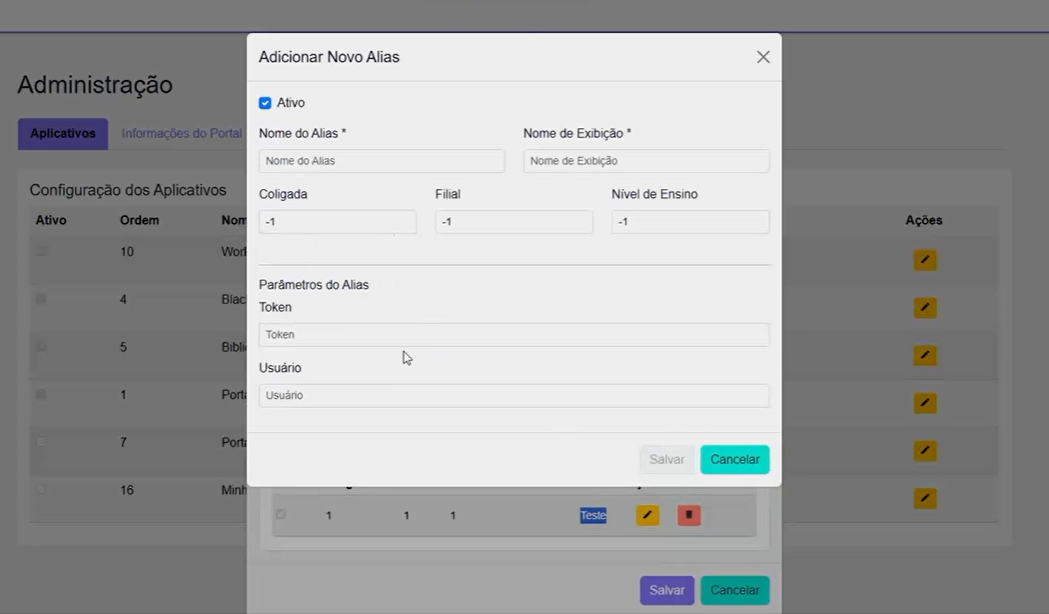
Para adicionar novos aliases, o usuário deve acionar o botão Adicionar Novo Alias.
Ao selecionar essa opção, será exibido um modal contendo os seguintes campos de configuração:
1. Nome do Alias: identificador previamente configurado no sistema;
2. Nome de Exibição: descrição apresentada na plataforma de SSO (Single Sign-On);
3 Coligada;
4. Nível de Ensino;
5. Filial;
6. Parâmetros do Alias.
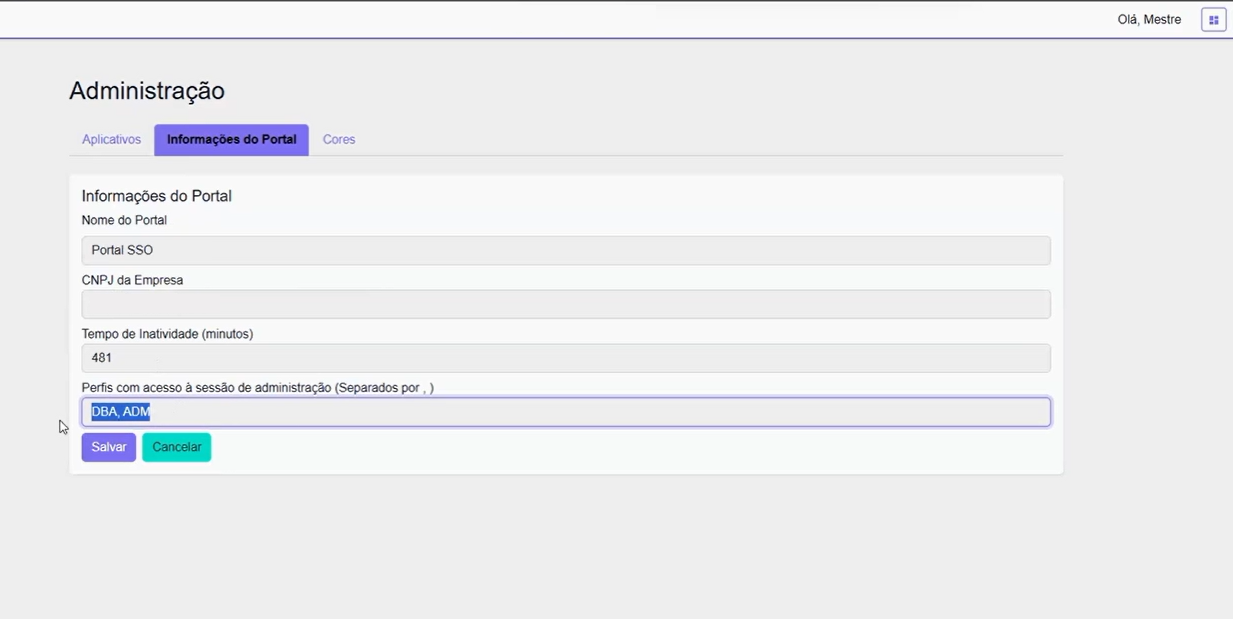
2. Informações do portal.
Cadastro das informações do cliente, com possibilidade de parametrização dos seguintes itens:
1. Nome do Portal;
2. Descrição vinculada ao CNPJ da empresa;
3. Tempo de Inatividade da sessão;
4. Perfis de Acesso (Módulo Educacional ) responsáveis por habilitar o menu Administração, permitindo que os usuários realizem a configuração dos aplicativos.
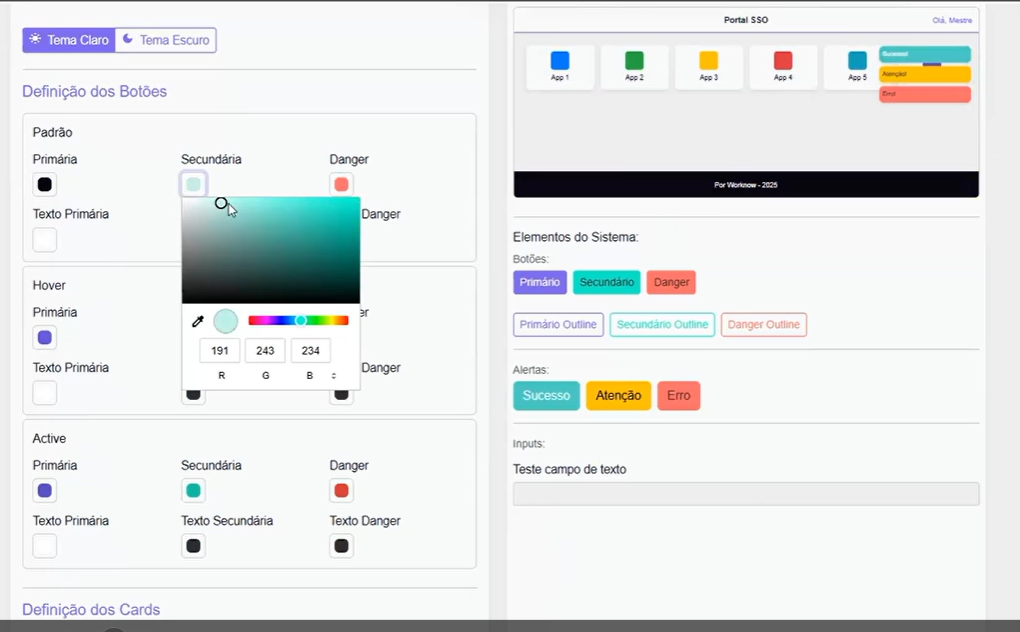
3. Cores
Configuração dos elementos visuais da interface, incluindo:
1. Cores dos Botões;
2. Estados de Interação (hover);
3. Definição de Cards;
4. Aplicação de Temas Visuais.
Customização de Ícones e imagens:
1. Ícones , plano de fundo e logos.

1.1 Endereço da pasta imagens e arquivo Favicon.ico
Imagem:
Cloud:
Endereço : D:\TOTVS\worknow\WnwBridge\client\assets\images
Local:
Endereço : C:\TOTVS\worknow\WnwBridge\client\assets\images
Favcon.ico:
Cloud:
Endereço: D:\TOTVS\worknow\WnwBridge\client\favicon.ico
Local:
Endereço: C:\TOTVS\worknow\WnwBridge\client\favicon.ico
1.2 Lista de arquivos customizáveis , tamanhos de imagem e descrição.
 IMPORTANTE: Determinados elementos visuais, como ícones dos aplicativos, imagem de plano de fundo , favcon.ico e logotipos , podem ser customizados. Entretanto, é imprescindível observar rigorosamente a estrutura de diretórios, bem como a nomenclatura dos arquivos, a fim de garantir a correta substituição e funcionamento dos recursos visuais no sistema.
Lista de arquivos , descrição e proporção (tamanho da imagem) adequada dos arquivos :
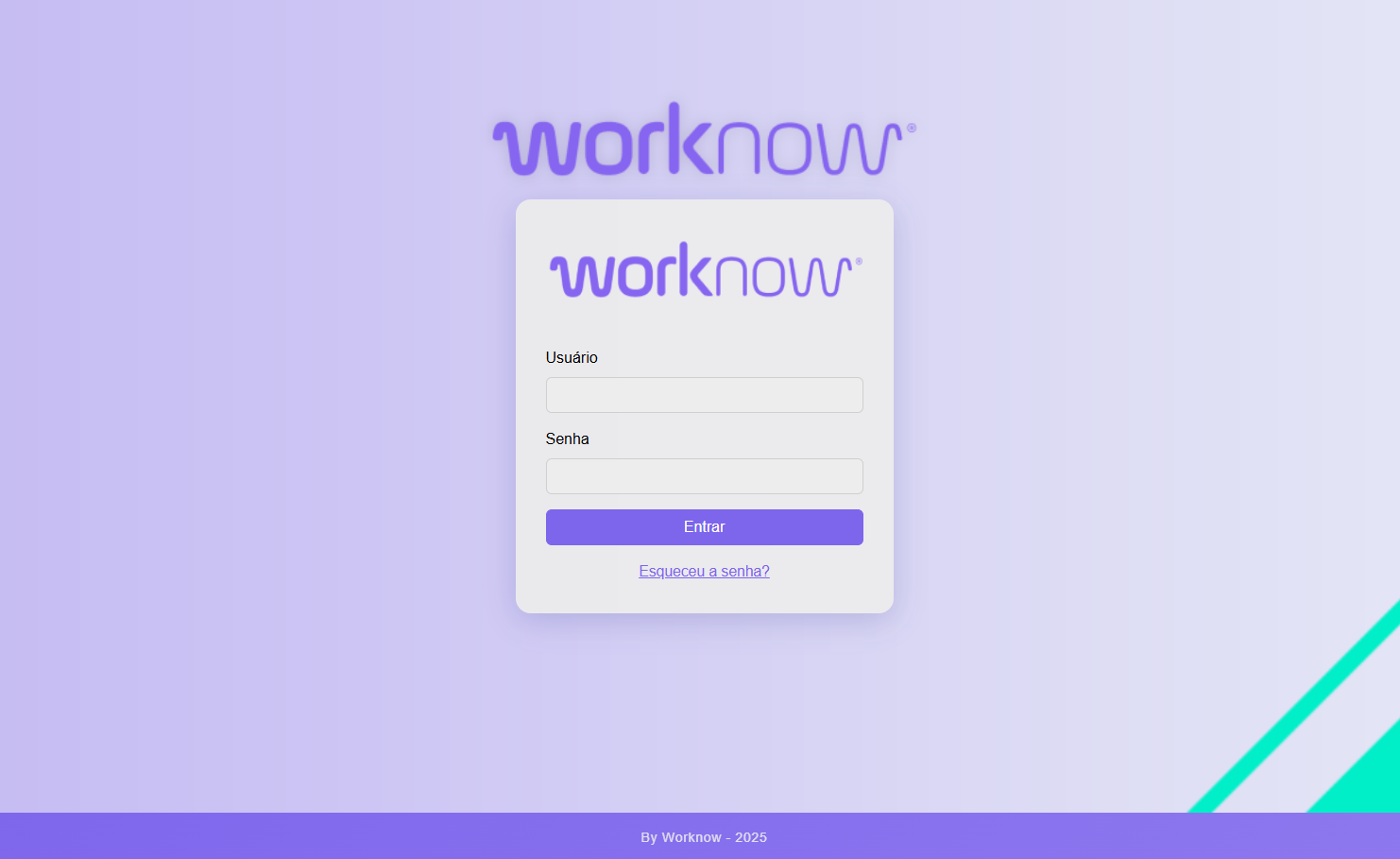
1. backgroud_login.png :
Descrição : Plano de fundo tela de login:
Tamanho padrão : Qualidade suficiente para tela toda , renderizado a 94% da tela
2. logo.png :
Descrição : Logo do modal de login
Tamanho padrão : 336×162 pixels
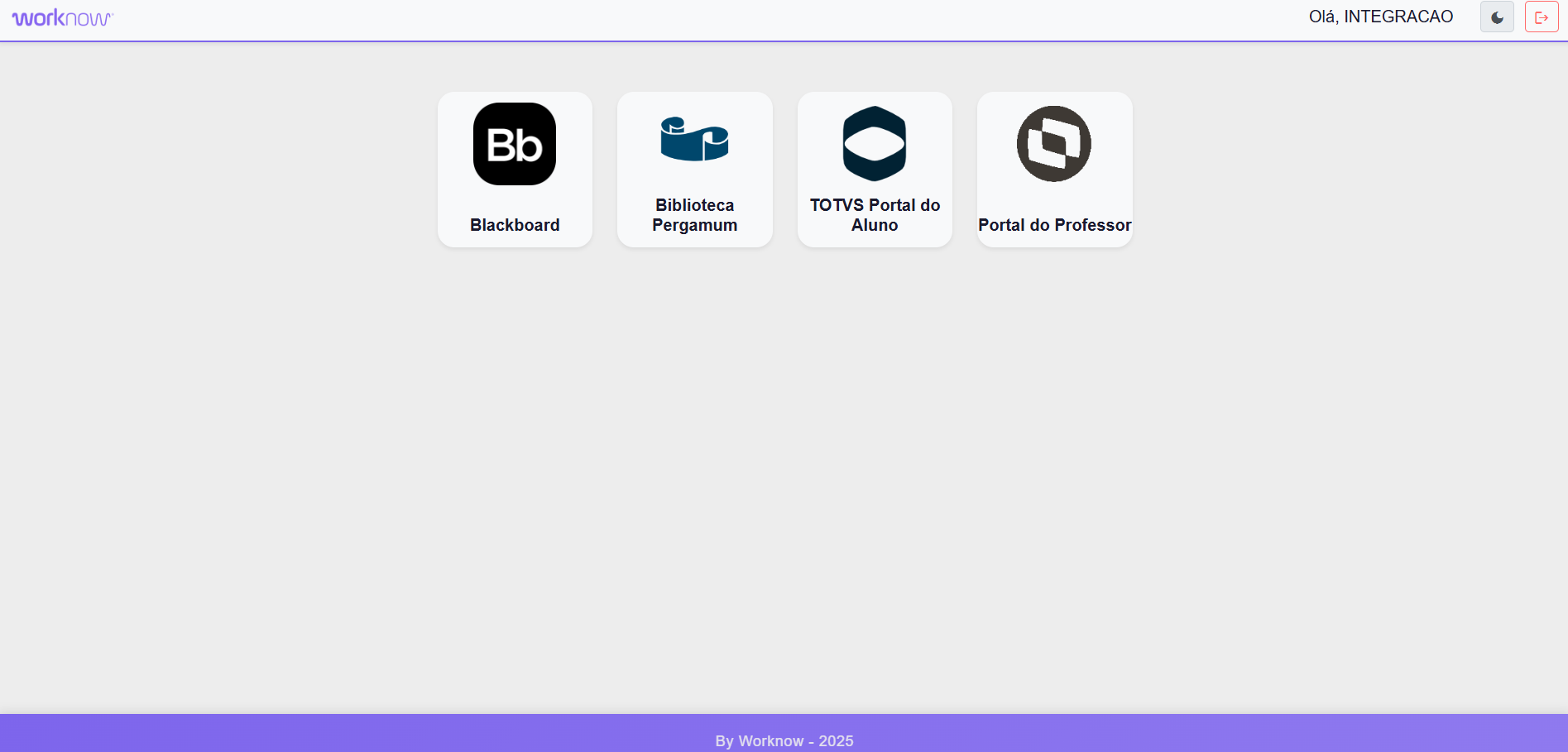
3. Logos dos SSOs :
Descrição : Ícones de cada SSO
Tamanho padrão : 80×80 pixels
4. logo_123.png :
Descrição : Logo da tela de seleção dos aplicativos SSO – Lateral esquerdo.
Tamanho padrão : 336×162 pixels
3. Favcon.ico :
Descrição : Ícone de imagem que representa o site, exibido em abas de navegadores.
Tamanho padrão : 32×32 pixels