


Instalação Portal SSO
Instalação
 Objetivo da instalação

Este roteiro orienta a publicação inicial do Portal SSO dentro do ambiente TOTVS RM e a criação dos primeiros registros de configuração no banco de dados.
Ao final da instalação, o administrador deverá conseguir:
– acessar o Portal SSO pela URL do FrameHTML;
– autenticar com usuário do RM;
– selecionar ou confirmar o contexto de trabalho;
– acessar a tela de configurações;
– executar a primeira instalação;
– iniciar a parametrização de visual, configurações gerais e aplicativos.
Pré-requisitos
Antes de iniciar, valide se o ambiente possui:
– TOTVS RM publicado com a pasta FrameHTML;
– RM Host/API disponível para chamadas HTTP, normalmente em https://SERVIDOR-PORTAL:PORTA;
– IIS com suporte a regras de rewrite do Web.config;
– usuário RM com perfil autorizado para acessar as configurações do Portal SSO;
– pasta do Portal SSO disponível para cópia no servidor.
Copiar a pasta PortalSSO
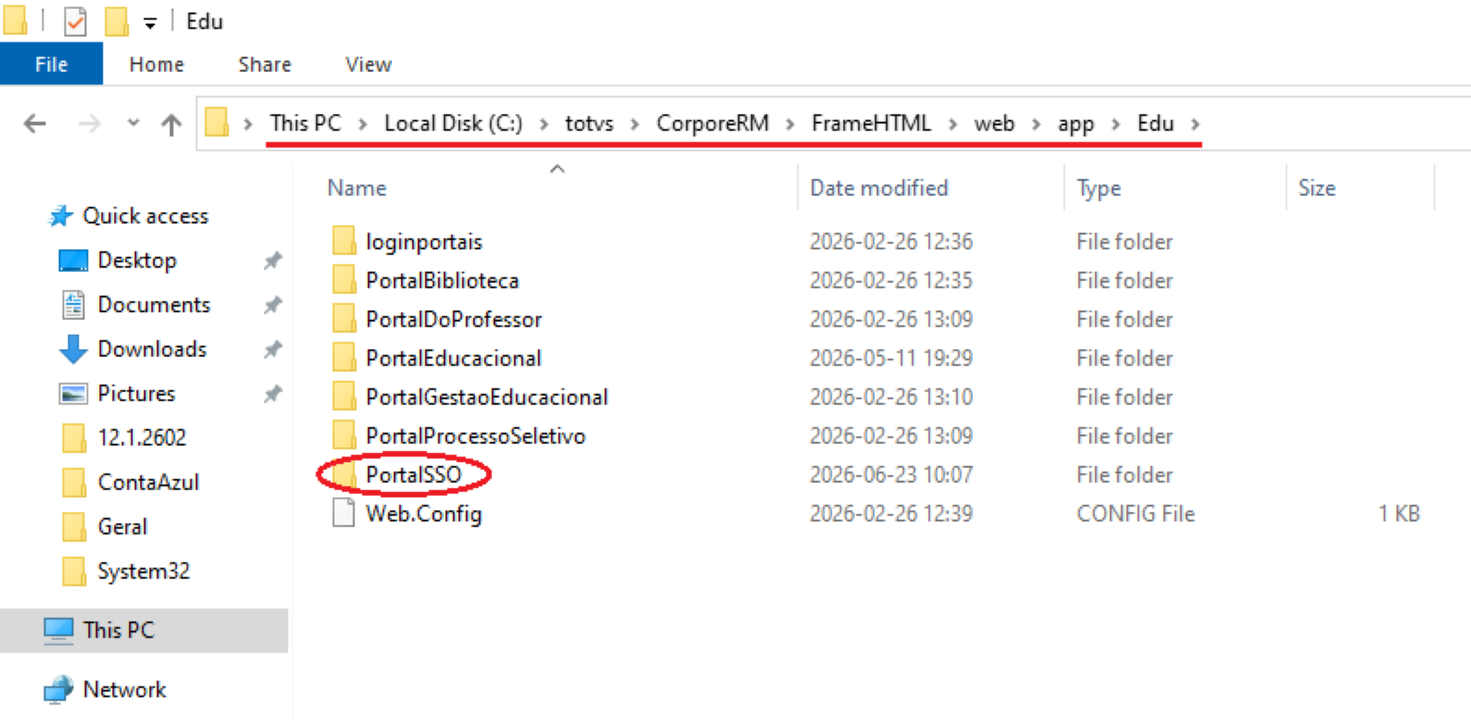
Copie a pasta PortalSSO para dentro da instalação do TOTVS RM.
O caminho padrão é:
C:\totvs\CorporeRM\FrameHTML\web\app\Edu\
Após a cópia, a estrutura esperada é:
C:\totvs\CorporeRM\FrameHTML\web\app\Edu\PortalSSO
Essa pasta contém os arquivos do front-end do Portal SSO, incluindo telas, scripts, configurações locais, imagens, estilos, arquivos de login e arquivos usados na primeira execução.
Se o TOTVS RM estiver instalado em outro diretório, utilize o caminho correspondente do ambiente, mantendo a pasta PortalSSO dentro de:
FrameHTML\web\app\Edu\
Configurar o Web.config
Após copiar a pasta, valide o arquivo:
web/app/Edu/PortalSSO/Web.config
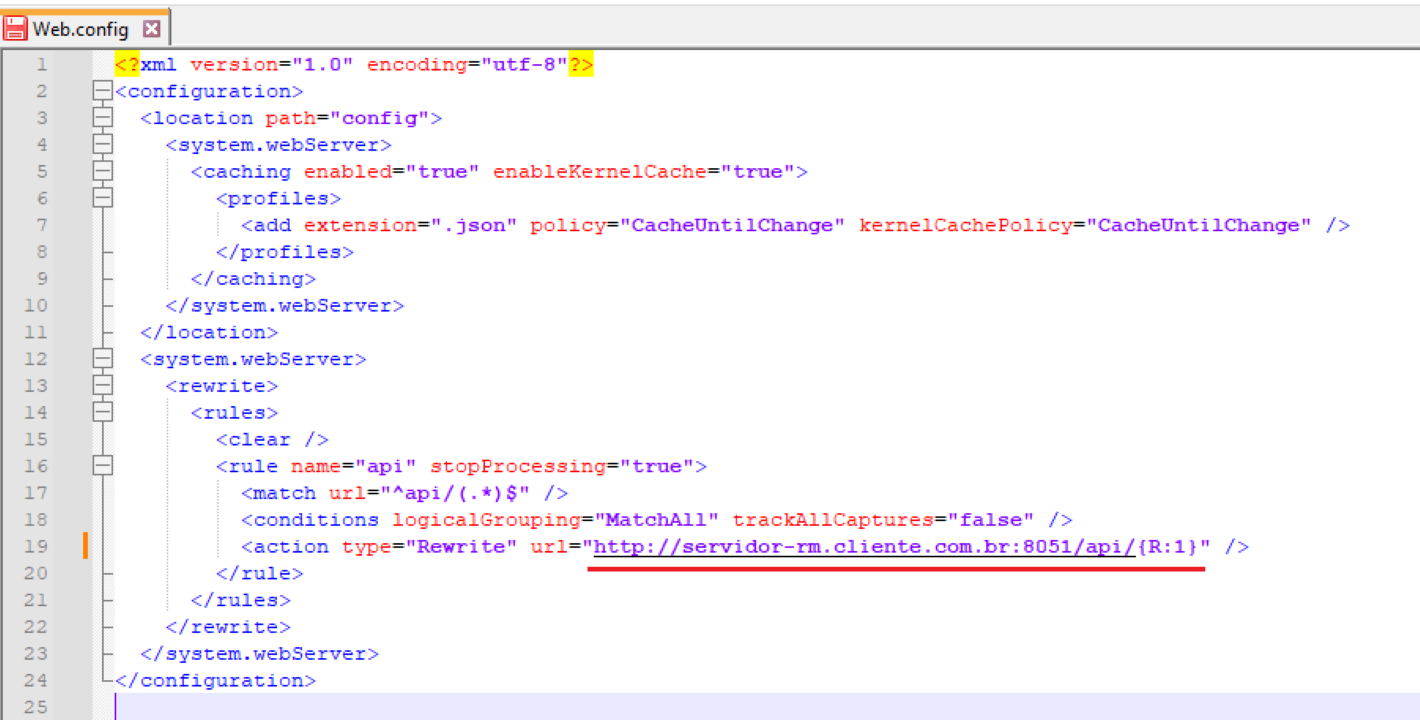
Esse arquivo possui a regra de proxy usada pelas chamadas do front-end para o backend do RM.
A regra principal deve apontar para o RM Host/API correto:
<action type=”Rewrite” url=”https://SERVIDOR-PORTAL:PORTA/api/{R:1}” />
Quando o RM Host estiver em outro servidor, altere o endereço para o host correto do ambiente.
Exemplo:
<action type=”Rewrite” url=”https://servidor-rm.cliente.com.br:8051/api/{R:1}” />
Essa configuração é necessária para que chamadas como api/worknow/v1/portalSso/… sejam encaminhadas corretamente para o backend.
Configurar o config.json local
Antes do primeiro acesso, valide o arquivo:
web/app/Edu/PortalSSO/config/config.json
Esse arquivo é usado na inicialização do portal, principalmente antes dos registros de configuração existirem no banco.
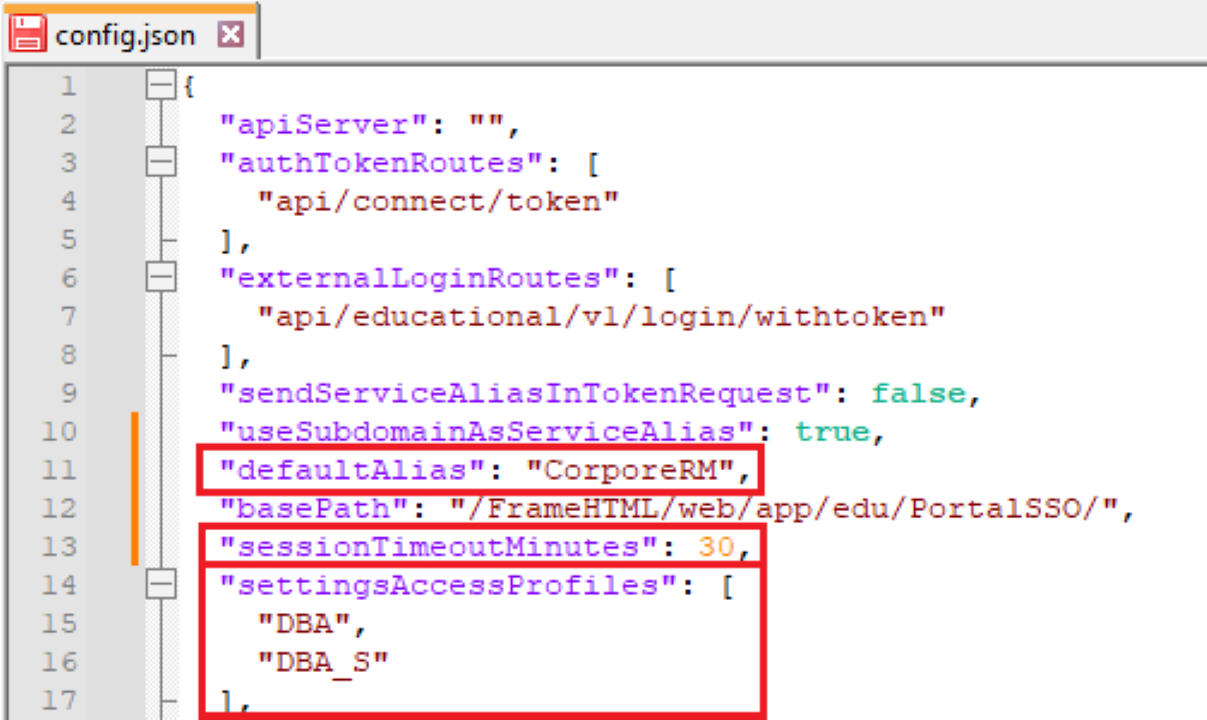
Os principais campos para revisar são:
{
“defaultAlias”: “CorporeRM”,
“settingsAccessProfiles”: [
“DBA”,
“DBA_S”
],
“sessionTimeoutMinutes”: 30
}
Alias padrão
O campo defaultAlias define o alias inicial utilizado pelo Portal SSO.
Ele deve apontar para o alias correto do ambiente RM.
Exemplo:
“defaultAlias”: “CorporeRM_Educ”
Perfis com acesso às configurações
O campo settingsAccessProfiles define quais perfis do RM podem visualizar o menu Configurações.
Exemplo:
“settingsAccessProfiles”: [
“DBA”,
“DBA_S”
]
Somente usuários que possuírem pelo menos um desses perfis no RM terão acesso ao botão Configurações.
Essa validação é feita por perfil de acesso do RM, não por usuário fixo.
Tempo de sessão inicial
O campo sessionTimeoutMinutes define o tempo de sessão usado antes da configuração geral ser carregada do banco.
Exemplo:
“sessionTimeoutMinutes”: 30
Depois da primeira instalação, esse valor poderá ser parametrizado pela aba Geral.
Acessar o Portal SSO
Após copiar a pasta e validar os arquivos de configuração, acesse o Portal SSO pelo navegador.
Exemplo local:
http://localhost/FrameHTML/web/app/edu/PortalSSO/
Exemplo em servidor:
http://servidor/FrameHTML/web/app/edu/PortalSSO/
No primeiro uso, pode não existir ainda a configuração geral e a configuração visual no banco de dados. Nesse cenário, o portal utiliza arquivos locais de modelo para permitir que o administrador acesse as configurações e inicialize o ambiente.
Realizar login
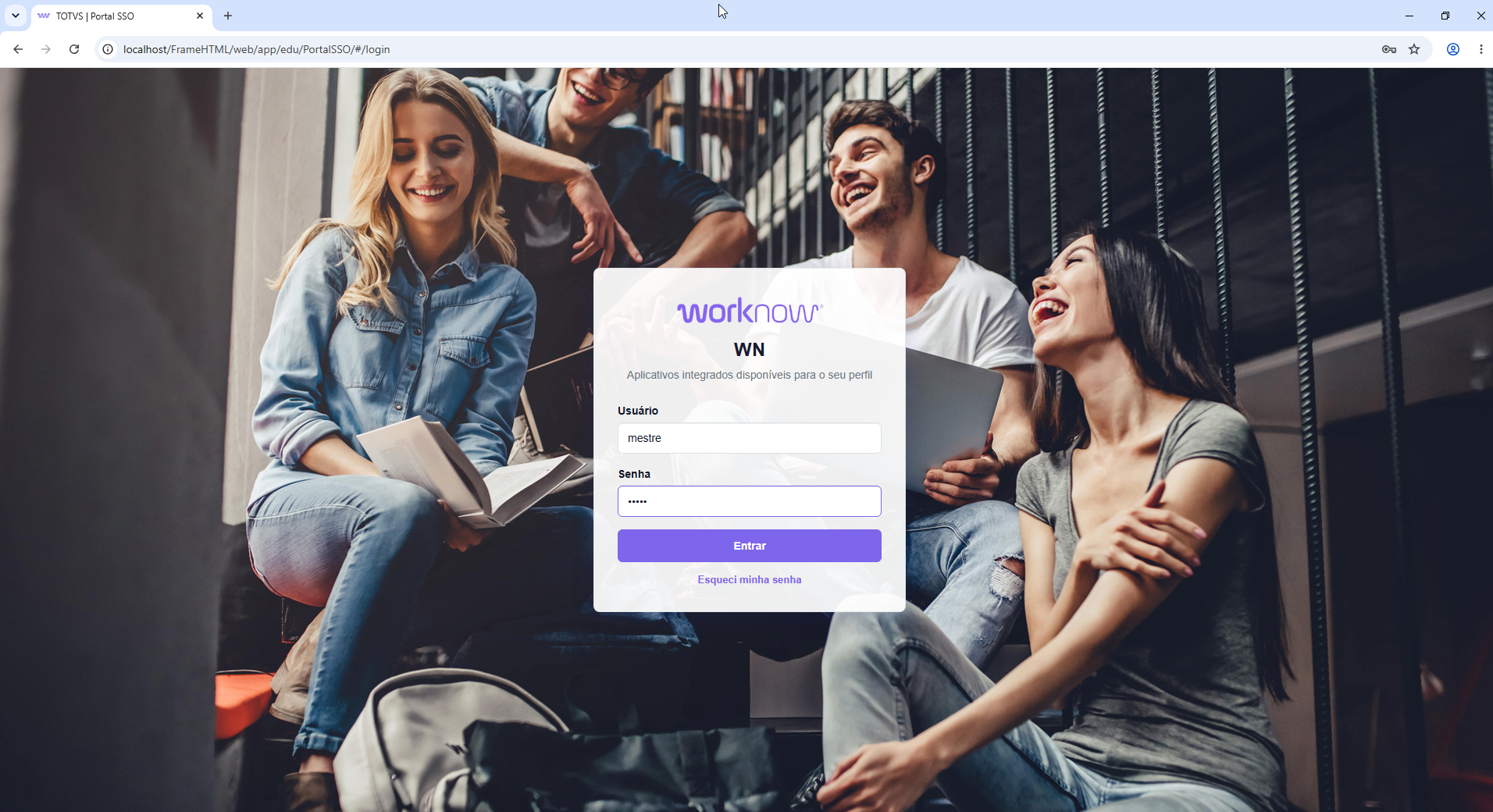
Na tela de login, informe usuário e senha válidos do RM.
Após autenticar, o Portal SSO buscará informações do usuário, perfis, contexto e dados necessários para montar a sessão.
O usuário usado nesse momento precisa possuir um dos perfis definidos em settingsAccessProfiles; caso contrário, ele poderá autenticar, mas não verá o menu Configurações.
Selecionar o contexto
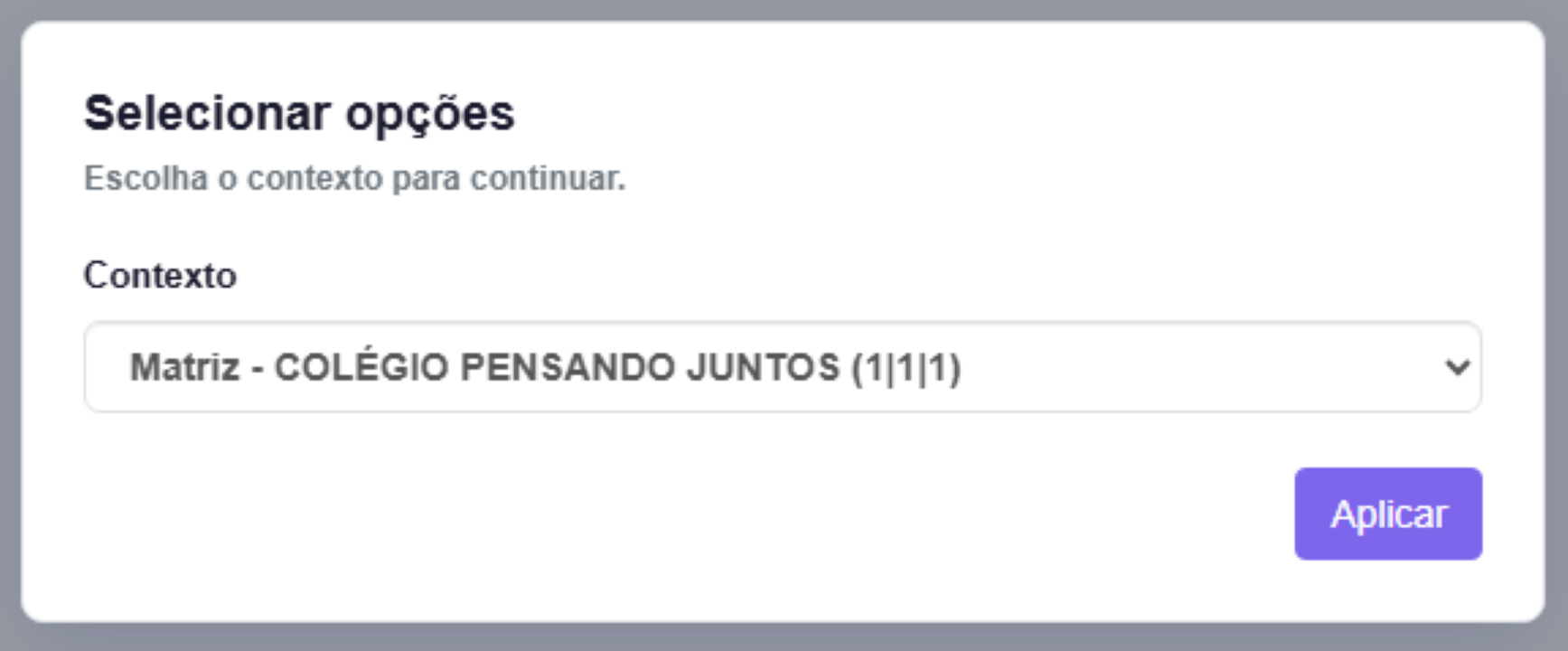
Antes da primeira instalação, o portal precisa definir o contexto de trabalho.
O contexto é composto por:
– coligada;
– filial;
– nível de ensino.
Essas informações são usadas para gravar os registros iniciais no banco.
Se o usuário possuir apenas um contexto, o portal poderá utilizá-lo automaticamente. Se possuir mais de um, será exibido um modal para seleção.
É importante que o contexto escolhido possua Licença contratada com a Worknow. Assim as execuções funcionarão adequadamente e não apresentarão erro de Licença de Uso.
Ao selecionar o contexto, os registros da primeira instalação serão criados para aquela combinação de:
codColigada | codFilial | codTipoCurso
Acessar o menu Configurações
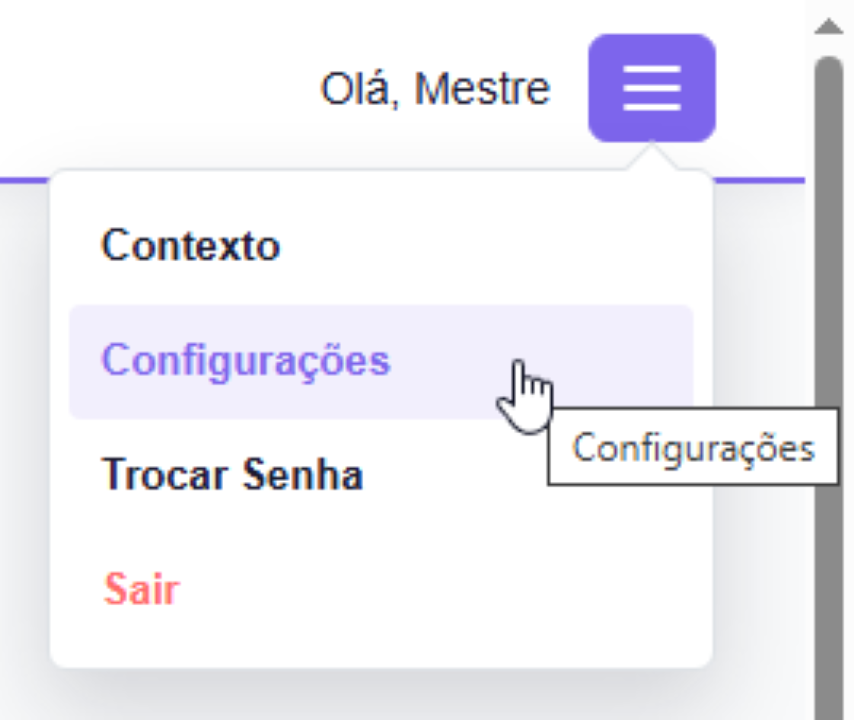
Após o login e a definição do contexto, abra o menu no canto superior direito da Home.
Clique em Configurações.
O botão Configurações só será exibido para usuários que possuírem um perfil listado em settingsAccessProfiles.
Executar a primeira instalação
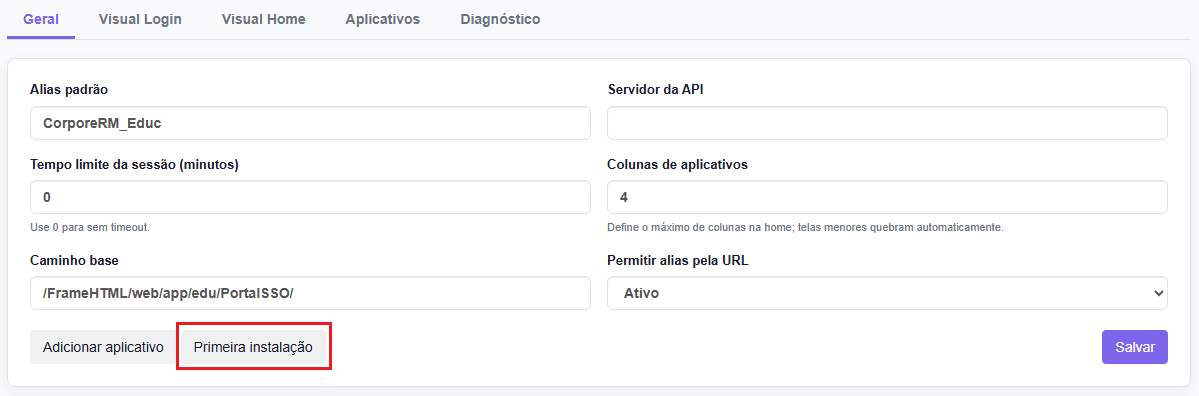
Na tela de configurações, acesse a aba Geral e clique em Primeira instalação.
Ao clicar em Primeira instalação, o portal cria no banco os registros iniciais do contexto selecionado:
– JSON Geral;
– JSON Visual.
Esses valores são baseados nos arquivos de modelo locais do Portal SSO.
Quando o botão Primeira instalação fica habilitado
O botão Primeira instalação fica habilitado quando o portal identifica que a configuração geral ou o visual home ainda não existem no banco para o contexto selecionado.
O botão fica desabilitado quando os dois registros já existem no banco:
– JSON Geral;
– JSON Visual.
Instalação finalizada
Parabéns, você finalizou a instalação inicial do Portal SSO. A partir de agora daremos início nas configurações do Portal. Acesse os próximos itens referentes ao visual, aplicativos e demais configurações.
Nos vemos lá !!!
Observações importantes
– A primeira instalação é feita por contexto.
– Se trocar o contexto e os registros não existirem para ele, pode ser necessário executar a primeira instalação novamente.
– O Visual Login continua vindo de arquivo local mesmo após a primeira instalação.
– O menu Configurações depende dos perfis definidos em settingsAccessProfiles.
– O Web.config deve apontar para o RM Host/API correto.
– O config.json local é essencial para permitir o primeiro acesso e a primeira instalação.
