
SSO na UrlAulaOnline
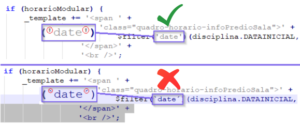
 Importante: Quando for realizar a cópia dos códigos fonte abaixo para adicionar nos arquivos, verifique se as aspas simples ( ‘ ) e as aspas duplas ( ” ) não foram convertidas em uma codificação diferente, tanto quanto demais caracteres como tio ( ~ ), cedilha ( ç ), etc. Caso isso ocorra, é necessário substituir ou corrigir em um bloco de notas intermediário ou no próprio arquivo de destino. Segue abaixo um EXEMPLO de cópia de código que geraria um problema no portal:
 Processos

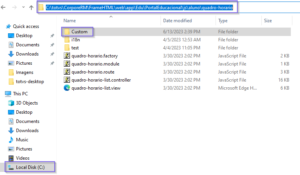
1 º Criar a pasta “C:\totvs\CorporeRM\FrameHTML\web\app\Edu\PortalEducacional\js\aluno\quadro-horario\custom”
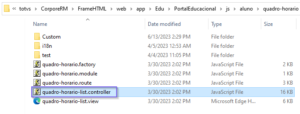
2º Copiar o arquivo “C:\totvs\CorporeRM\FrameHTML\web\app\Edu\PortalEducacional\js\aluno\quadro-horario\quadro-horario-list.controller.js” para a pasta Custom criada.
3º – Editar o novo arquivo copiado “C:\totvs\CorporeRM\FrameHTML\web\app\Edu\PortalEducacional\js\aluno\quadro-horario\custom\quadro-horario-list.controller.js“
Próximo à linha 386, substituir:
‘<a ‘ + ‘target=”_blank” ‘ + ‘rel=”noopener noreferrer” ‘ + ‘href=”‘ + disciplina.URLAULAONLINE + ‘”>’ +
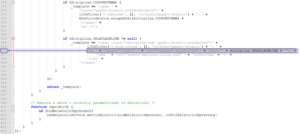
Por (caso não exista),
‘<a ‘ + ‘target=”_blank” ‘ + ‘rel=”noopener noreferrer” ‘ + ‘href=”‘ + disciplina.URLAULAONLINE + ‘&username=’ + $rootScope.InformacoesLogin.login + ‘”>’ +
'<a ' + 'target="_blank" ' + 'rel="noopener noreferrer" ' + 'href="' + disciplina.URLAULAONLINE + '&username=' + $rootScope.InformacoesLogin.login + '">' +
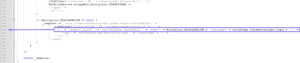
4º Criar a pasta “C:\totvs\CorporeRM\FrameHTML\web\app\Edu\PortalEducacional\js\aluno\disciplina\custom”
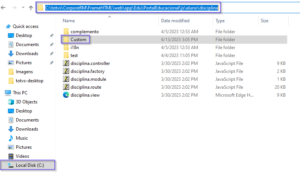
5º Copiar os arquivos “C:\totvs\CorporeRM\FrameHTML\web\app\Edu\PortalEducacional\js\aluno\disciplina\disciplina.controller.js” e “C:\totvs\CorporeRM\FrameHTML\web\app\Edu\PortalEducacional\js\aluno\disciplina\disciplina.view.html” para a pasta Custom criada.
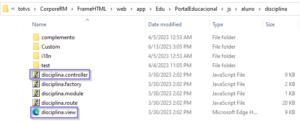
6º Editar o novo arquivo copiado “C:\totvs\CorporeRM\FrameHTML\web\app\Edu\PortalEducacional\js\aluno\disciplina\custom\disciplina.controller“
Próximo à linha 75, adicionar (caso não exista):
		//CUSTOM
		self.userMoodle = '&username=' + $rootScope.InformacoesLogin.login;
		//CUSTOM
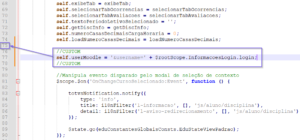
7º Editar o novo arquivo copiado “C:\totvs\CorporeRM\FrameHTML\web\app\Edu\PortalEducacional\js\aluno\disciplina\custom\disciplina.view.html”
Próximo à linha 41, substituir:
<a target=”_blank” rel=”noopener noreferrer” ng-href={{controller.model.disciplinaInfo.URLAULAONLINE}}>
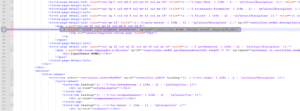
Por (caso não exista),
<a target="_blank" rel="noopener noreferrer" ng-href={{controller.model.disciplinaInfo.URLAULAONLINE}}{{controller.userMoodle}}>
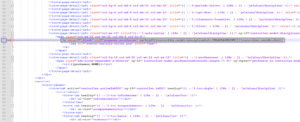
8º Editar o arquivo “C:\totvs\CorporeRM\FrameHTML\web\app\Edu\PortalEducacional\js\edu-contantes.global.config.js”
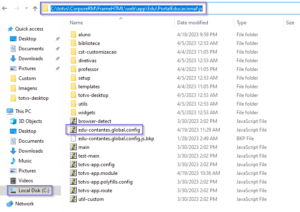
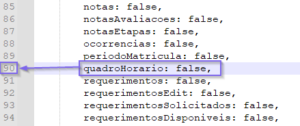
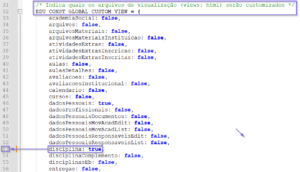
No bloco EDU_CONST_GLOBAL_CUSTOM_VIEW substituir:
Próximo à linha 53: disciplina: false,
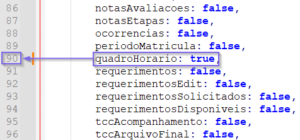
Próximo à linha 90: quadroHorario: false,
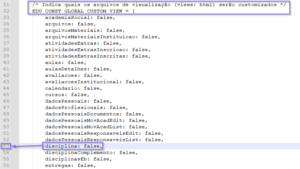
Por,
disciplina: true,
quadroHorario: true,
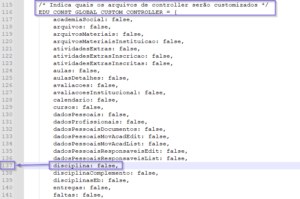
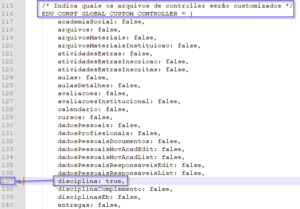
No bloco EDU_CONST_GLOBAL_CUSTOM_CONTROLLER substituir:
Próximo à linha 137: disciplina: false,
Por,
disciplina: true,
9º Copiar os arquivos do zip totvs.zip para a pasta de login do Moodle.

Ficou com dúvidas? Entre em contato com o time técnico pelo nosso sistema de chamados clicando aqui ou pelo nosso formulário de suporte.