

Geral
 Configurações

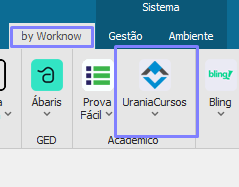
Para iniciar a configuração da integração TOTVS Educacional e Urânia Cursos acesse o Menu “Urânia Cursos” e em seguida selecione a opção de Parâmetros Urânia Cursos.
 |
Rm.exe> Educacional > Worknow> Urânia Cursos > Parâmetros Urânia Cursos |
 Importante: a parametrização da integração é feita por contexto, nesse sentido é necessário estar conectado na Coligada, Filial e Nível de Ensino que deseja realizar a configuração.
Guia Geral
Na guia geral configura-se os dados essenciais para o funcionamento da integração. Estes dados permitirão que o TOTVS Educacional esteja conectado com o ambiente do Urânia Cursos.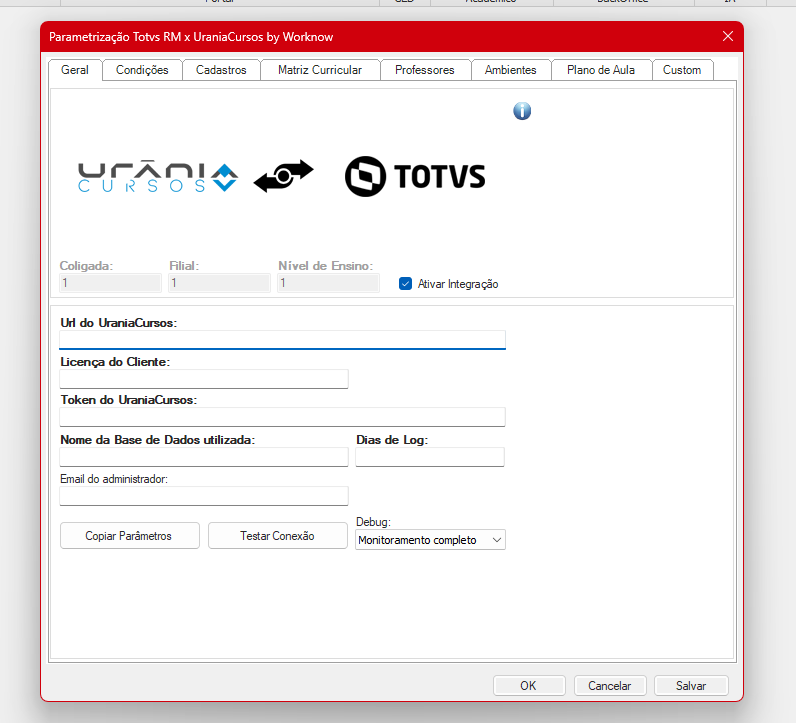
Marque o checkbox “Ativar Integração” e após a ativação, novos campos serão habilitados para preenchimento.
Parâmetros Gerais
Nos parâmetros gerais será feito as configurações com as informações fundamentais para o funcionamento da integração.
-
- URL do Urânia Cursos: endereço da API (Application Programming Interface) ou da aplicação que está sendo integrada à plataforma do Urânia Cursos.
- Licença do Cliente : chave de autenticação da aplicação na API localizada no cadastro de Unidade.
- Token do UraniaCursos : Token disponibilizado no menu API/Token na plataforma do Urânia Cursos.
- Nome da Base de Dados Utilizada:Nome do banco de dados utilizado no RM TOTVS Educacional.
- Dias de Log: quantidade de dias que serão mantidos os registros de Log da Integração. Deixar o valor zero manterá todos os registros.
- Email do administrador: o e-mail informado nesse campo receberá todos os registros de log, caso houver aviso ou erro no processo de integração.
- Nome da Base de Dados Utilizada: Refere-se à versão específica da integração entre o Urânia Cursos e o sistema da TOTVS.
Testar Conexão
Após preencher todos os campos e “Salvar”, clique em “Testar Conexão” para validar os dados informados como “URL”, “Licença do Cliente”, se estiver correto, a mensagem “Conexão OK! ” irá aparecer na tela.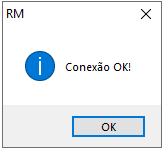
Se alguma informação estiver vazia ou incorreta uma mensagem de aviso aparecerá na tela informando o campo que deverá ser verificado.
Copiar Parâmetros
Se a instituição dispõe de mais de um contexto e todos terão a mesma parametrização, é possível realizar a cópia de algumas informações parametrizadas para outro contexto, neste caso pode ser utilizado o botão “Copiar Parâmetros“.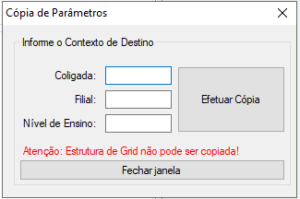
A tela em questão irá solicitar os dados do ambiente educacional de destino, informe os dados e clique em “Efetuar Cópia“. Se tudo estiver correto, a mensagem “Parâmetros copiados com sucesso!” irá aparecer na tela.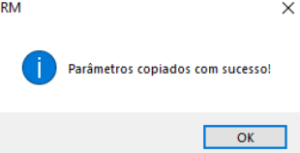
Debug
Debug refere-se ao processo de identificar, isolar e corrigir erros, abaixo a estrutura de debug.

-
- Monitoramento completo: é a seleção por padrão, com ele ativo irá executar a integração completa mantendo o Debug na consulta de log.
- Apenas executar consultas SQL: ao selecionar esse campo, a integração não fará nenhuma execução nos processos, irá executar apenas uma consulta que no resultado poderemos identificar quais os registros seriam executados durante o processo.
