


Custom
 Cadastro de Cursos
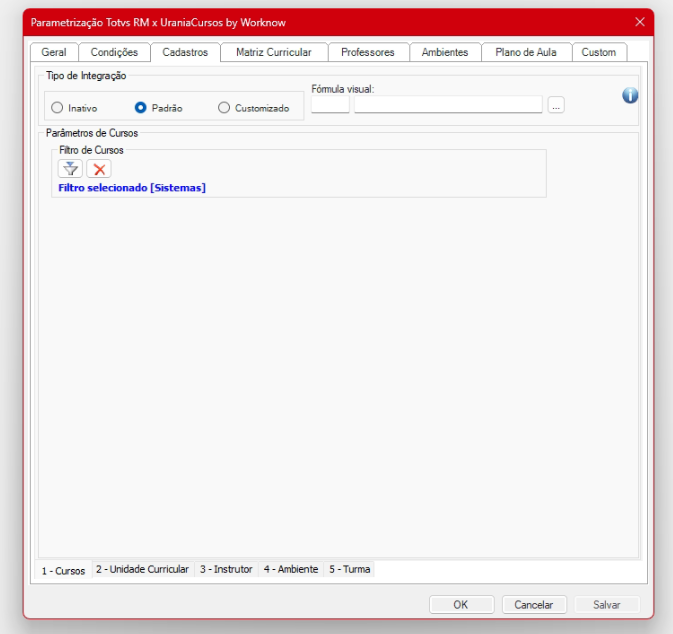

-
- Inativo: ao selecionar este campo, nenhum cadastro será enviado a plaforma do Urânia Cursos.
- Padrão: ao selecionar este campo, todos os elementos estabelecidos na categoria e na guia de cadastros serão integrados conforme a estrutura parametrizada na grid.
- Customizado: dessa forma, a fórmula visual possibilita a definição de uma regra específica que atenda às necessidades de organização de ensino.
Parâmetros de Cursos
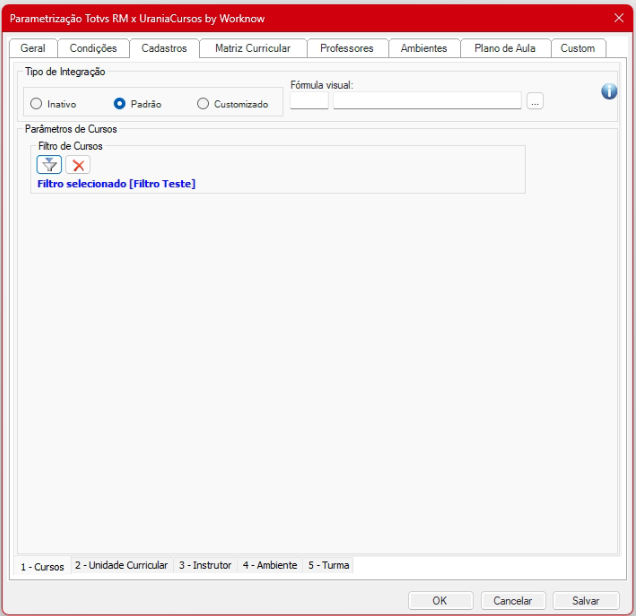
 Filtro de Cursos
Na seção de filtros de Cursos , são utilizados filtros específicos para localizar os cursos.

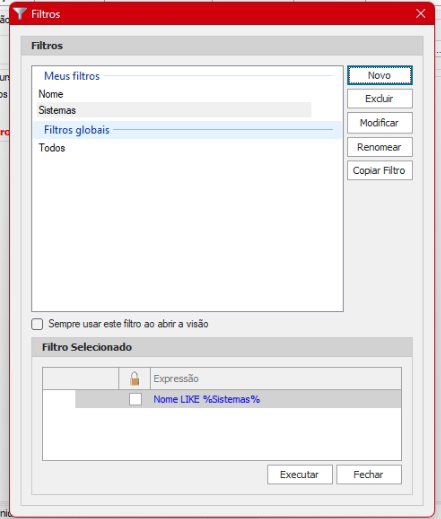
Abrirá uma tela para realizar as configurações do novo filtro.
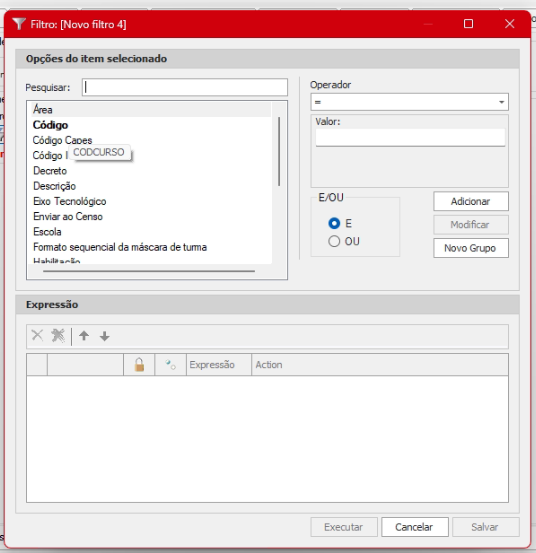
Escolha entre as opções disponíveis o item que deseja buscar, como por exemplo “Código (CODCURSO)“.
Próxima etapa, escolha o critério que será aplicado ao filtro. Neste exemplo, está sendo utilizado o operador de igualdade “=“.
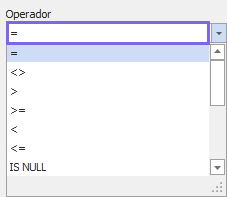

Importante: esses operadores são comumente empregados em bancos de dados ou em ferramentas de filtragem para restringir os resultados de uma busca de acordo com critérios específicos.
- = (IGUAL): Esse operador é usado para comparar se dois valores são iguais. Por exemplo, se você aplicar a condição “Código = 2”, estará buscando registros onde o CODCURSO seja igual a 2.
- > (MAIOR QUE): É usado para comparar se um valor é maior do que outro. Por exemplo, “preço > 100” retornaria registros com preços maiores que 100.
- < (MENOR QUE): Compara se um valor é menor do que outro. Por exemplo, “quantidade < 10” retornaria registros com quantidades menores que 10.
- >= (MAIOR QUE OU IGUAL): Esse operador compara se um valor é maior ou igual a outro. Por exemplo, “nota >= 70” traria registros com notas maiores ou iguais a 70.
- <= (MENOR QUE OU IGUAL): Similarmente, o operador “<=” compara se um valor é menor ou igual a outro. Por exemplo, “peso <= 50” retornaria registros com pesos menores ou iguais a 50.
- <> (DIFERENTE DE): Esse operador verifica se dois valores não são iguais. Por exemplo, “status <> ‘Concluído'” traria registros com status diferentes de “Concluído”.
- IS NULL: Esta condição é usada para verificar se um campo não contém nenhum valor, ou seja, está vazio. Por exemplo, “data_fim IS NULL” buscaria registros onde o campo de data de término não foi preenchido.
Próximo passo: defina o registro a ser buscado no campo “Valor” e selecione o operador lógico ‘E/OU’ que melhor se adapte ao filtro.
Importante: se for necessário buscar mais de um registro, clique em “Adicionar” cada vez que precisar inserir um novo registro no filtro.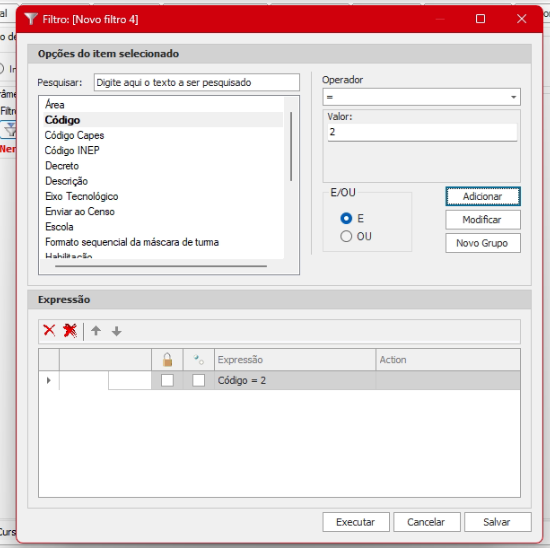
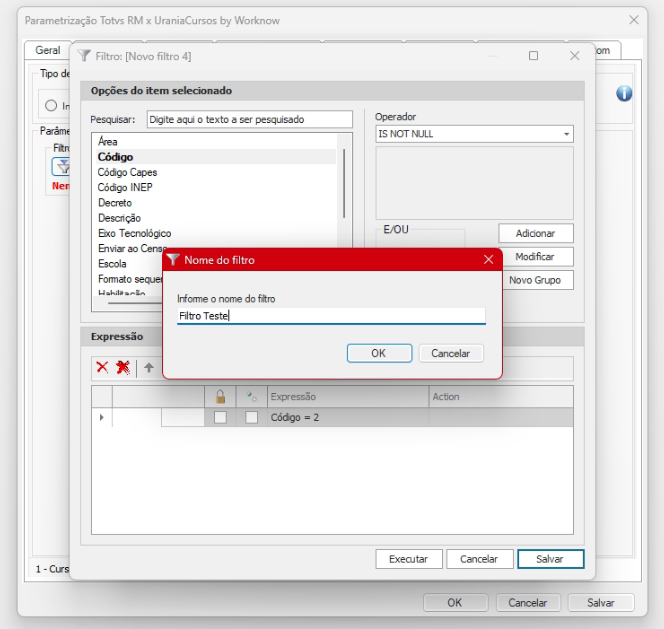
Depois de inserir todas as informações necessárias no filtro, clique em “Salvar“. Em seguida, atribua um nome ao novo filtro e clique em “OK“.
Clique em “Executar” para ativar o filtro na aba Cursos.
Cadastros de Unidade Curricular
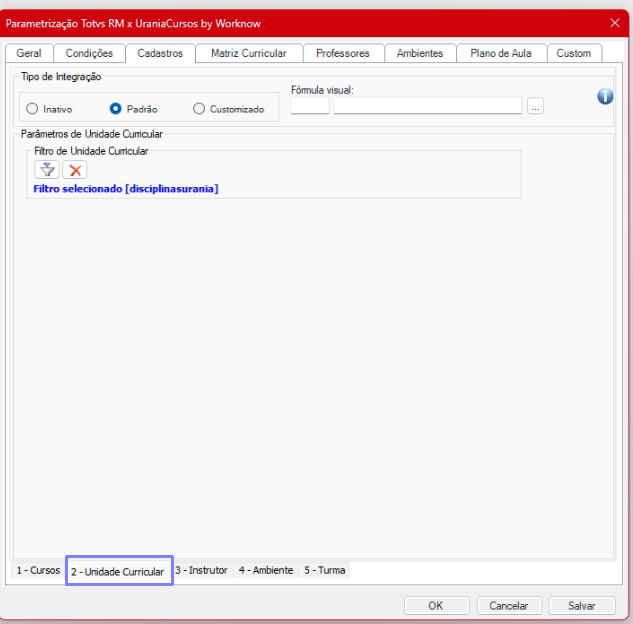
Os usuários podem selecionar as disciplinas (unidade Curricular) desejadas que serão filtradas para compor a integração das Unidades Curriculares.
Tipo de Integração
-
- Inativo: ao selecionar este campo, nenhum cadastro será enviado a plaforma do Urânia Cursos.
- Padrão: ao selecionar este campo, todos os elementos estabelecidos na categoria e na guia de cadastros serão integrados conforme a estrutura parametrizada na grid.
- Customizado: dessa forma, a fórmula visual possibilita a definição de uma regra específica que atenda às necessidades de organização de ensino.
Parâmetros de Unidade Curricular
Filtro de unidadade Curricular
Ao clicar no ícone  , uma tela será aberta com as configurações idênticas às definidas na seção “Cadastro de Cursos” mencionada anteriormente. No entanto, os dados de busca serão específicos para o “Unidade Curricular“, permitindo a criação de filtros exclusivos para essa finalidade.
Cadastro de Instrutor
Oferece aos usuários a possibildade de integrar os professores cadastrados no sistema Totvs RM , utilizando filtros específicos.
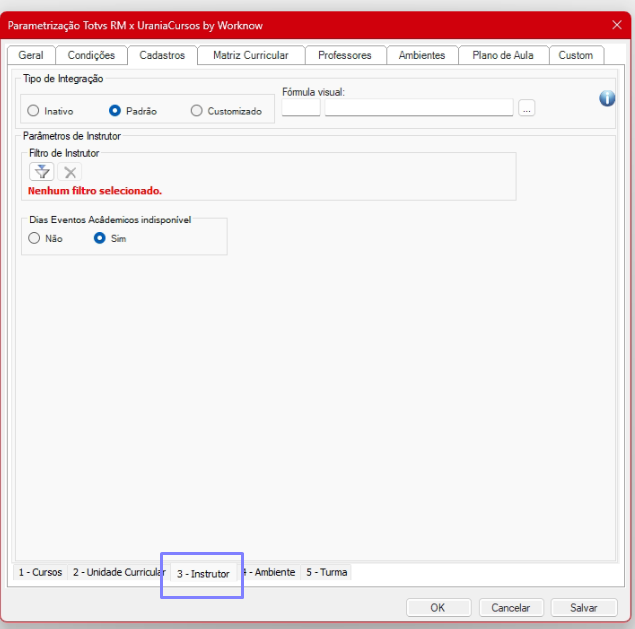
Tipo de Integração
-
- Inativo: ao selecionar este campo, nenhum cadastro será enviado a plaforma do Urânia Cursos.
- Padrão: ao selecionar este campo, todos os elementos estabelecidos na categoria e na guia de cadastros serão integrados conforme a estrutura parametrizada na grid.
- Customizado: dessa forma, a fórmula visual possibilita a definição de uma regra específica que atenda às necessidades de organização de ensino.
Parâmetros de Instrutor
Filtro de Instrutor
Ao clicar no ícone , uma tela será aberta com as configurações idênticas às definidas na seção “Cadastro de Cursos” mencionada anteriormente. No entanto, os dados de busca serão específicos para “Instrutor“, permitindo a criação de filtros exclusivos para a listagem dos Professores cadastrados no Sistema totvs RM.
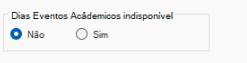
Dias Eventos Acadêmicos indisponível:
Habilita o cadastro dos dias de Eventos acadêmicos indisponíveis quando o processo de integração de Instrutor for executado.
Cadastro de Ambiente
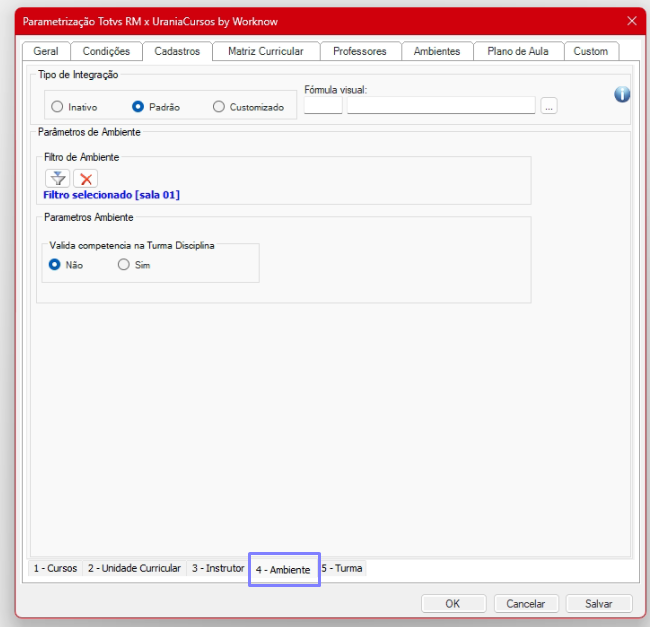
Tipo de Integração
-
- Inativo: ao selecionar este campo, nenhum cadastro será enviado a plaforma do Urânia Cursos.
- Padrão: ao selecionar este campo, todos os elementos estabelecidos na categoria e na guia de cadastros serão integrados conforme a estrutura parametrizada na grid.
- Customizado: dessa forma, a fórmula visual possibilita a definição de uma regra específica que atenda às necessidades de organização de ensino.
Parâmetros de Ambiente:
Filtro de Ambiente
Ao clicar no ícone , uma tela será aberta com as configurações idênticas às definidas na seção “Cadastro de Cursos” mencionada anteriormente. No entanto, os dados de busca serão específicos para “Ambientes“, permitindo a criação de filtros exclusivos para a listagem das Salas , Blocos ou prédios que estão cadastrados no Sistema totvs RM.
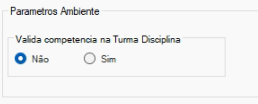
Valida competência na Turma Disciplina:
A forma, a fórmula visual possibilita a definição de uma regra específica que atenda às necessidades de organização de ensino.
Turmas
Em resumo, o filtro de grades curriculares capacita os usuários a ajustar suas buscas para identificar e analisar detalhes específicos das grades curriculares dos cursos.
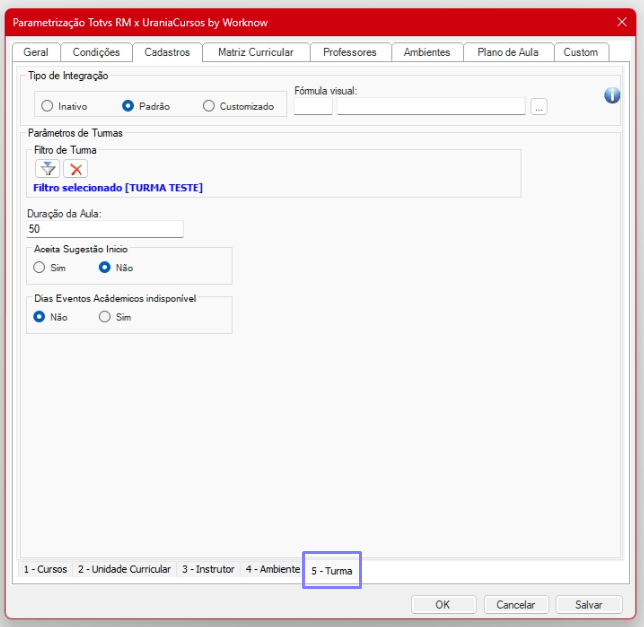
Tipo de Integração
-
- Inativo: ao selecionar este campo, nenhum cadastro será enviado a plaforma do Urânia Cursos.
- Padrão: ao selecionar este campo, todos os elementos estabelecidos na categoria e na guia de cadastros serão integrados conforme a estrutura parametrizada na grid.
- Customizado: dessa forma, a fórmula visual possibilita a definição de uma regra específica que atenda às necessidades de organização de ensino.
Parâmetros de Turmas
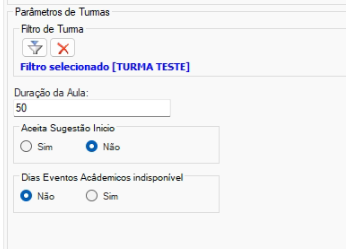
Aceita Sugestão início
Habilita no processo de integração de turmas , o parâmetro de aceitar a sugestão de Início
Dias Eventos Acadêmicos indisponível