

Portal SSO – Login
Login
 Objetivo da tela de login

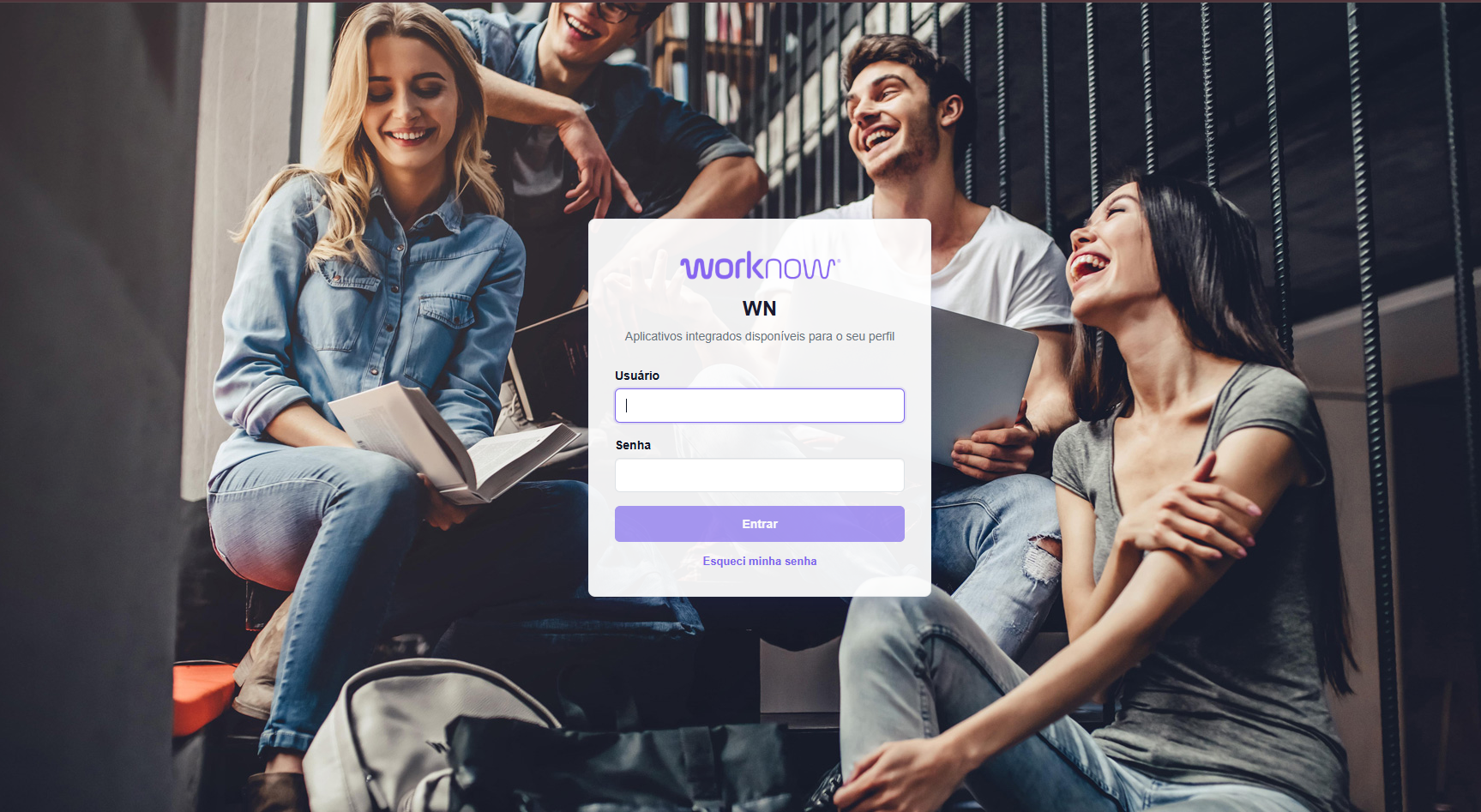
A tela de login permite que o usuário se autentique no TOTVS RM para acessar os aplicativos disponíveis no Portal SSO.
O login utiliza o serviço de autenticação do RM e, após a autenticação, o portal armazena na sessão as informações necessárias para execução dos aplicativos.
Informações utilizadas no login
Na tela de login, o usuário informa:
– Usuário: código/login do usuário no RM.
– Senha: senha do usuário no RM.
Após autenticar, o portal pode carregar:
– dados do usuário logado;
– e-mail;
– nome;
– perfis de acesso;
– contextos disponíveis;
– tipo de usuário;
– token de autenticação;
– credenciais criptografadas necessárias para alguns aplicativos.
Visual da tela de login
A tela de login utiliza o arquivo local de Visual Login. Isso acontece porque, antes da autenticação, o usuário ainda não possui permissão para buscar o visual remoto salvo no banco.
Os principais itens configuráveis do login são:
– logo do cabeçalho;
– logo exibido no formulário;
– imagem de fundo;
– favicon do login;
– nome do portal;
– descrição;
– título da aba do navegador;
– texto do campo usuário;
– texto do campo senha;
– texto do botão entrar;
– texto exibido durante o carregamento;
– texto do link esqueci minha senha;
– cores do layout.
Favicon da tela de login
Por padrão, o login utiliza:
assets/img/favicon_login.ico
Esse ícone é aplicado antes mesmo do carregamento completo da tela, para padronizar a identidade visual do login.
Esqueci minha senha
A tela de login possui o link Esqueci minha senha.
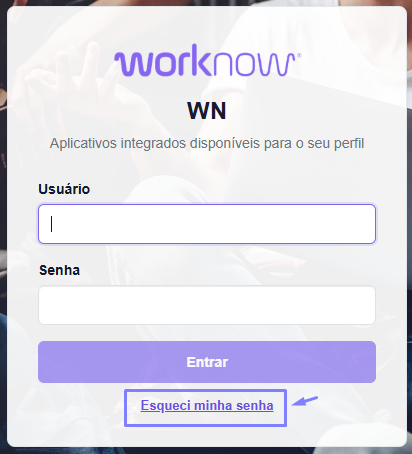
Ao utilizar essa opção:
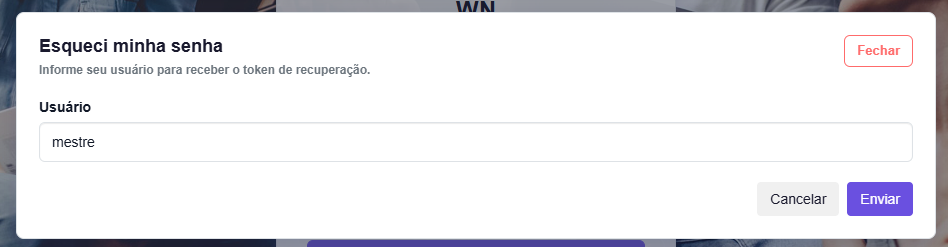
01. O usuário informa seu login.
02. O portal solicita ao RM o envio de um token.
03. O usuário recebe o token conforme o processo configurado no ambiente.
04. O usuário informa o token, a nova senha e a confirmação da nova senha.
05. O portal solicita a alteração da senha.
Impactos do login
Quando o login é realizado com sucesso:
– o usuário é direcionado para a home;
– o portal identifica o contexto do usuário;
– se houver mais de um contexto ou tipo de usuário, o portal pode solicitar a seleção;
– os aplicativos são filtrados por status, licença e perfil;
– o tempo de sessão passa a ser controlado conforme a configuração geral.
