


Portal SSO – Geral
Configurações – Geral
 Objetivo

A aba Geral reúne parâmetros de funcionamento do Portal SSO. Esses dados são salvos no JSON Geral do contexto atual.
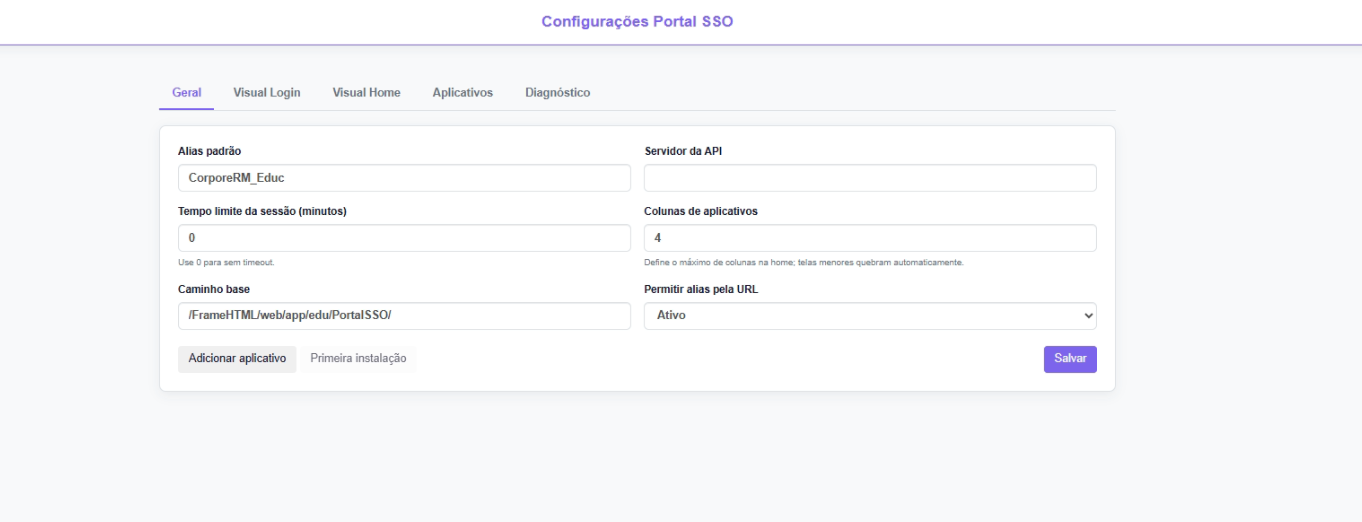
Campos da aba Geral
Alias padrão
Define o alias padrão utilizado pelo portal quando não houver outro alias informado ou resolvido pela sessão.
Impacto:
– pode influenciar autenticações que dependem de alias;
– deve estar coerente com o ambiente RM;
– em ambientes com multitenancy/subdomínio, o alias precisa respeitar a regra do backend/RM.
Servidor da API
Campo reservado para referência do servidor de API.
Impacto:
– em ambientes onde o backend usa o caminho relativo do Portal SSO, pode ficar vazio;
– quando utilizado, deve apontar para o servidor correto de APIs;
– preencher incorretamente pode causar chamadas para servidor errado.
Tempo limite da sessão (minutos)
Define por quanto tempo a sessão do Portal SSO permanece ativa.
Valores:
– 0: sem timeout controlado pelo portal;
– maior que 0: tempo em minutos para expiração da sessão.
Impacto:
– quando maior que zero, a home exibe contador de sessão;
– quando zero, o contador não é exibido;
– se a sessão expirar, o usuário pode ser direcionado ao login;
– valores muito baixos podem gerar interrupções frequentes.
Colunas de aplicativos
Define a quantidade máxima de colunas de aplicativos na home.
Impacto:
– controla a disposição dos cards em telas maiores;
– em telas pequenas, o layout continua responsivo;
– o valor ajuda a ajustar a densidade visual da home.
Caminho base
Define o caminho base do Portal SSO.
Exemplo:
/FrameHTML/web/app/edu/PortalSSO/
Impacto:
– usado como referência de localização do portal;
– deve estar compatível com a publicação no FrameHTML;
– caminho incorreto pode afetar navegação e recursos estáticos.
Permitir alias pela URL
Define se o portal permite receber alias por parâmetro de URL.
Impacto:
– quando ativo, pode facilitar testes e cenários específicos;
– quando inativo, o portal depende do alias padrão/sessão/contexto;
– em ambientes com multitenancy, deve ser usado com cuidado para evitar conflito com subdomínio.
Botão Adicionar aplicativo
Abre uma janela com os aplicativos disponíveis para inclusão no banco.
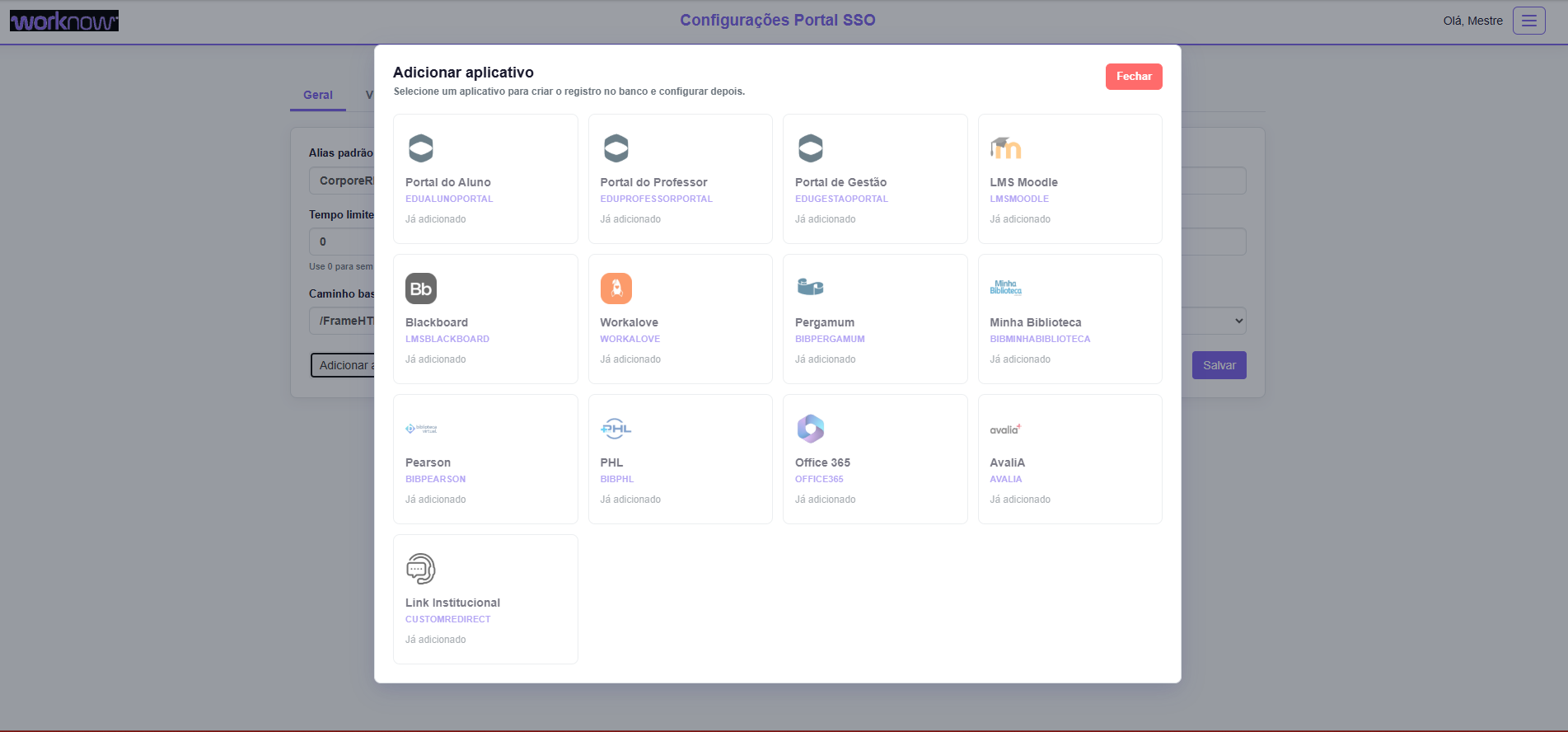
Ao selecionar um aplicativo:
– o portal envia o JSON padrão do aplicativo ao backend;
– o backend cria o registro no banco;
– se o aplicativo já existir, o backend retorna erro;
– o aplicativo passa a aparecer na aba Aplicativos para configuração.
Botão Primeira instalação
Cria os registros iniciais de configuração geral e visual home no banco.
O botão fica habilitado apenas quando o portal identifica que a instalação inicial ainda está pendente para o contexto.
Botão Salvar
Grava as alterações da aba Geral no banco.
Importante:
– a flag técnica que controla a visibilidade da aba Diagnóstico também é preservada no JSON Geral;
– essa flag não aparece na tela;
– se ela não existir no JSON, o portal salva como false.
